

Excel数据透视表日期无法分组怎么办:空值、文本日期与刷新范围6步排查
Excel数据透视表右键“组合”后提示无法分组,或月份选项没有出现,通常与源数据中混有文本日期、空白单元格、错误值或刷新范围不完整有关。下面以销售明细按月份汇总为例,按六步定位,适合订单、考勤和项目台账。
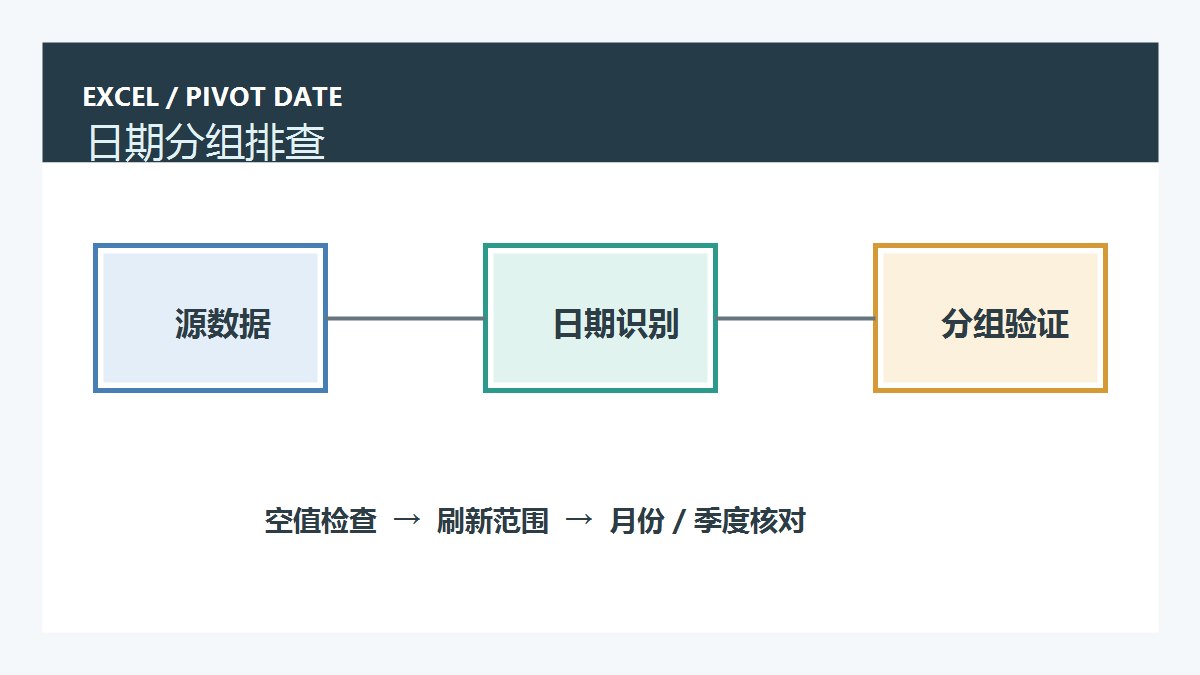
一、先复制工作簿并确认问题表现
先用“另存为”建立副本,保留原始明细和当前透视表。点击日期字段中的任意项目,记录是完全没有“组合”命令、组合后报错,还是只显示年份而没有月份。不同表现对应的原因不同,不要一开始就删除透视表重建。
二、检查日期列是否真的是日期值
在明细表新增一个辅助单元格,用=ISNUMBER(A2)检查日期列;返回FALSE通常说明单元格是文本。也可把单元格格式临时改为“常规”,看是否显示连续数字。文本日期常见于CSV导入、不同地区格式或前后带空格的复制内容。
三、处理文本日期、空值和错误值
先筛选日期列中的空白、错误值和明显异常日期。对规则一致的文本,可用“数据>分列”按默认设置完成转换,或在辅助列使用=DATEVALUE(TRIM(A2))后复制并选择性粘贴为值。月份和日的顺序要按文件地区设置确认,避免把03/04误判成3月4日或4月3日。
四、确认透视表源数据覆盖了新增行
选中透视表后打开“数据透视表分析>更改数据源”,检查引用区域是否包含所有明细行和日期列。若源数据会持续增加,建议先将明细转换为Excel表格,再把表格名称作为数据源;这样新增记录更容易被纳入。不要把合计行、说明文字或空的整列一并纳入。
五、刷新后重新按月份或季度组合
先点击“刷新”,确认字段列表仍有日期字段,再在行标签中的日期项目上右键选择“组合”。勾选“月”或“季度”,必要时同时保留“年”,设置起止日期后确定。若仍无法组合,暂时取消筛选、取消共享缓存的其他透视表,再用清理后的副本测试,以判断是数据问题还是布局冲突。
六、用明细对照和重开文件验证结果
第一组验证:随机挑选一个月份,用明细筛选统计行数和金额,与透视表对应项对照;第二组验证:切换月份、季度和年份,检查小计是否随筛选变化;第三组验证:关闭文件后重新打开并刷新,确认分组、字段顺序和格式仍保留。图表联动异常时,可参考站内的Excel图表数据不更新排查;复杂表头整理可参考Excel合并单元格排序处理。
使用提醒:日期分组依赖源数据的真实类型,转换前应保留原列和副本。涉及财务、考勤或客户记录时,先核对地区日期格式与权限范围,再刷新和导出;确认明细与汇总一致后再覆盖正式报表,避免因自动转换造成统计偏差。




共有 条评论