

Excel合并单元格导致筛选异常怎么办:整理表头与分组字段
Excel数据区域里存在合并单元格时,筛选箭头可能没有出现在预期列,筛选某个部门后也可能只留下组内第一行,或在条件列表里看到空白项。筛选按每一行的数据值判断;合并区域显示在左上角的内容,不会自动成为下面每条记录的字段。先区分报表标题、列标题和明细,再决定是否整理合并区域。
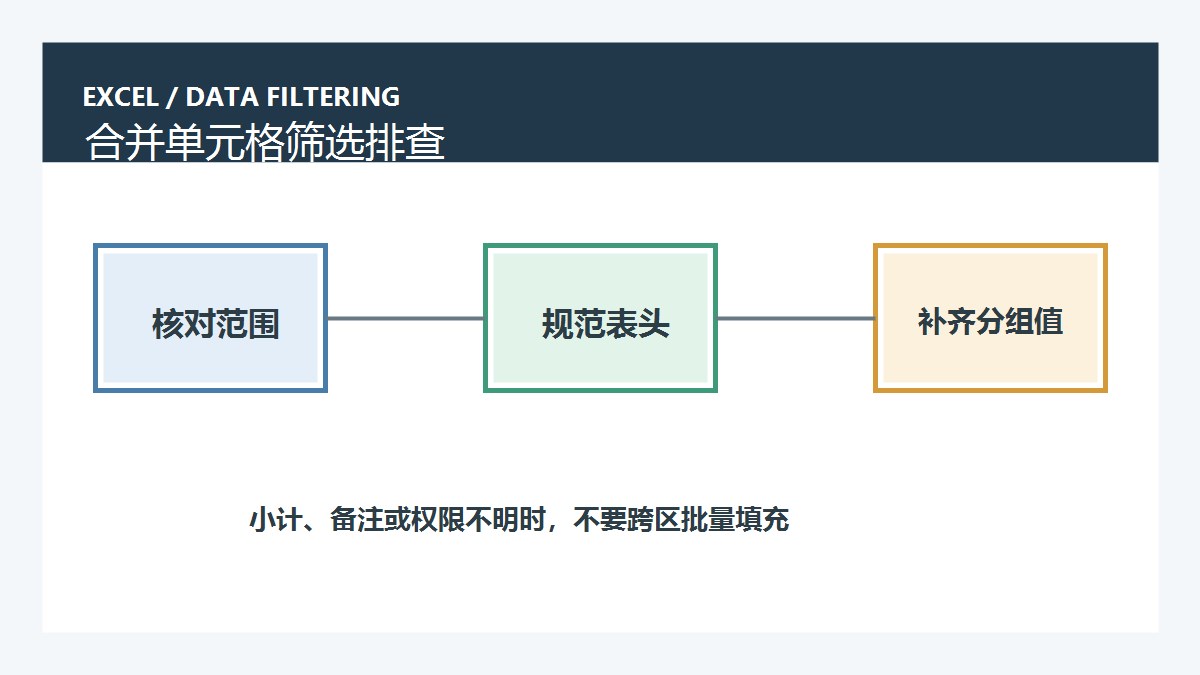
先判断问题出在表头还是明细
如果整张表没有筛选箭头,先看列标题是否合并成多层标题、标题行中是否有空白单元格,以及当前选区是否只覆盖了部分列。若箭头存在,但按部门、项目或日期筛选后记录不全,再检查该字段是否纵向合并、数据行中是否有真实空值,或筛选范围中间是否夹着空白行。
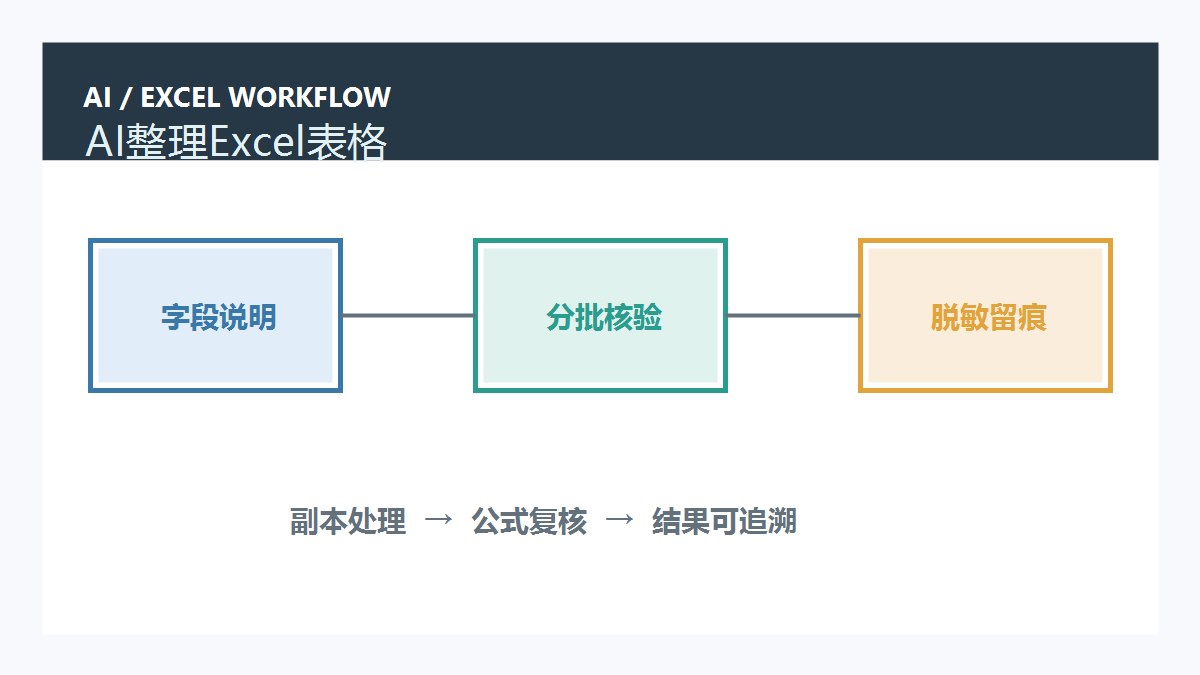
合并只用于数据区域上方的报表大标题时,通常可以把标题排除在筛选范围外,不必为了筛选而拆掉整张报表。先复制工作表作为操作副本,并记下原来的记录行数与筛选条件。
把列标题整理成单独的一行
筛选表格应有一行字段名称,每列名称尽量唯一且非空,例如“部门、项目、负责人、日期、状态”。不要把两层表头合并在同一行,也不要让标题跨越多列;说明文字和总标题放在数据区域之外。清除表头中的空单元格后,选中从列标题到最后一条记录的连续范围。
如果只需筛选明细,不要把上方说明、合计行、旁边的第二张表或空白分隔区一并选入。Excel 的“数据→筛选”会根据当前区域识别列,范围起点偏移时,箭头可能出现在错误的一行。
检查纵向合并的分组字段
同一个部门名称纵向合并覆盖多条记录时,屏幕上看起来每一行都有部门,实际只有合并区域左上角的单元格存有值。取消合并后,下方行会成为空白,因此按部门筛选时这些记录可能被归入空白项。若要让每条记录都能独立筛选,应在副本里取消该数据列的合并,并为每条明细补齐部门值。
确认一个合并区域确实代表同一组后,可选中该组范围,使用“开始→查找和选择→定位条件→空值”,在活动单元格输入上方单元格引用,再按 Ctrl+Enter 填入空白;随后复制该列并选择性粘贴为值。不同 Excel 版本菜单名称略有差异,操作前先确认当前选中范围没有越过组边界。
不要把小计、备注和不同组一起填充
如果合并区域跨过小计行、备注行、空白分隔行,或包含多个负责人和不同日期,不能把首行值整段向下填充。先按起止行拆分每个业务组,逐组核对项目、负责人和状态;无法确认某行归属时保留空白并查原始记录。需要保持分组视觉效果时,可在筛选明细上方单独放组标题,或使用边框、缩进和条件格式呈现层级。
如果工作表受保护,或字段由公式、外部数据连接生成,不要通过删除公式、解锁工具或覆盖源数据来强行启用筛选。应先确认保护范围和数据刷新规则,再由表格维护者调整源结构。
设置筛选并验证记录没有丢失
清除旧筛选后,点击整理好的明细区域,选择“数据→筛选”。先用一个已知部门或状态做小范围测试,观察显示的记录数和空白项;清除筛选后,再对照副本中的总行数。若下拉选项看起来重复或缺失,检查单元格前后空格、全角/半角字符、文本与数字格式是否混用。
最后抽查几条记录,确认部门、项目、负责人和状态仍属于同一行;再保存副本、关闭并重新打开文件,复验筛选箭头和条件。若需要整理合并单元格排序,可参考Excel合并单元格排序与分组边界处理;若只是筛选箭头不见,可参考Excel筛选下拉箭头不见的排查方法。
隐私与备份提醒:涉及工资、客户、订单或员工资料时,在本地副本中操作,不要上传到不明在线工具。确认行数、关键合计和关联字段无误后再替换正式文件;原表和版本记录应保留到交接完成。



共有 条评论