

Excel批注打印不出来怎么办:批注显示、页面设置与审阅信息6步排查
Excel批注在工作表中能看到,打印预览或导出的 PDF 却没有,通常不是批注丢失,而是显示方式、页面设置或打印版本差异造成的。Excel 旧版“批注”和新版“评论”的处理入口并不完全相同,下面按六步区分屏幕、预览和纸张结果,适合审阅表、报价单和项目台账。
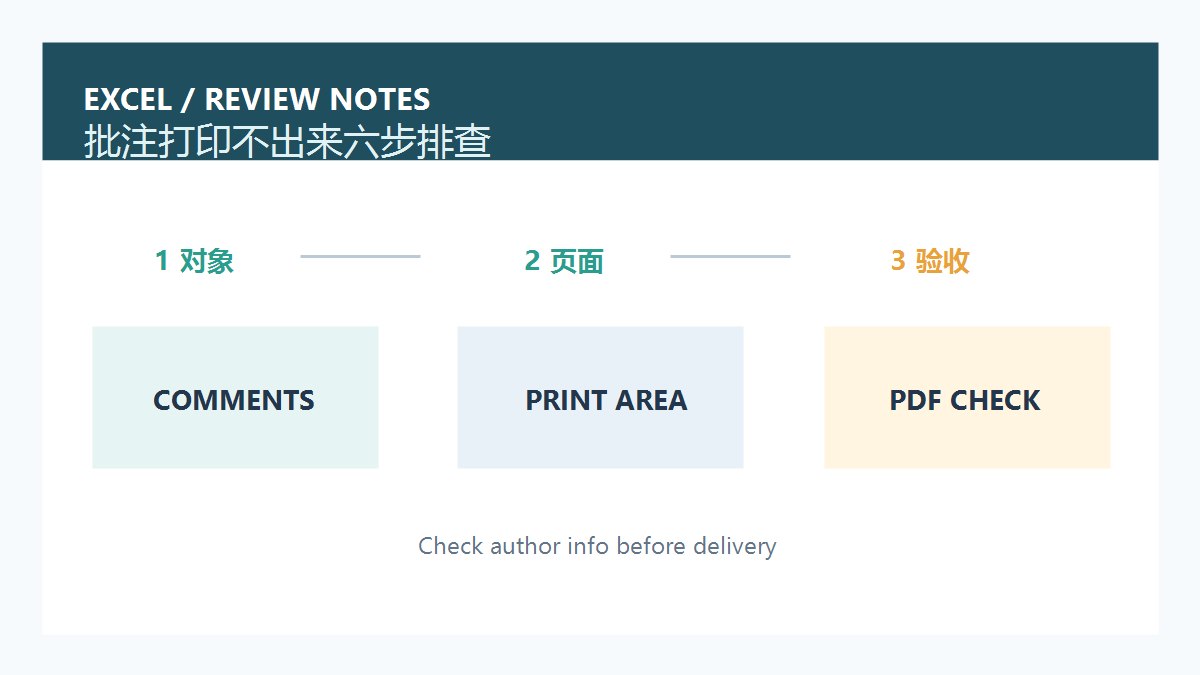
一、先判断是“批注”还是“评论”
单击带标记的单元格,观察右键菜单或“审阅”选项卡。如果看到“编辑批注、显示/隐藏批注”,通常是旧版批注;如果看到“回复、解决评论”,则是新版线程评论。两者都可能在屏幕上显示,但打印入口不同。先在副本中记录对象类型,不要因为预览为空就删除原有审阅内容。
二、把旧版批注设置为“工作表末尾”或“显示”
对于旧版批注,打开“页面布局-页面设置”对话框,在“工作表”选项卡找到“批注”下拉框。选择“工作表末尾”会在打印内容后附上批注清单,选择“如同工作表中的显示”则按屏幕位置打印。若选项为“无”,即使批注已展开,打印预览也不会出现。设置前先确认是否需要保留批注作者和时间。
三、检查批注是否真的处于显示状态
回到“审阅”选项卡,使用“显示所有批注”或逐个“显示/隐藏批注”,确认目标批注没有被清空、折叠或移动到打印区域外。新版评论更适合通过“文件-打印”旁的页面设置和屏幕截图交付,不能简单套用旧版批注的末尾清单。若工作表有筛选或隐藏行,先取消筛选并抽查批注所在行,避免把隐藏状态误判为打印故障。
四、核对打印区域、分页和纸张方向
进入“页面布局-打印区域”,先清除过期的打印区域,再重新框选包含批注单元格的范围。打开“分页预览”检查批注附加页是否被推到很远的位置,同时确认纸张方向、页边距和缩放比例。表格横向过宽时不要盲目缩小到一页,优先采用横向纸张并保留可读字号,否则批注文字可能被压缩或截断。
五、分别验证打印预览、PDF和实体打印
修复后按三种结果验收:第一,在打印预览中确认批注清单或批注框出现;第二,导出 PDF 后搜索一个批注中的独特词,确认文字实际写入文件;第三,用一页测试纸检查边缘、页码和批注位置。若预览有而 PDF 无,检查导出范围和 PDF 选项;若 PDF 有而纸张无,检查打印机驱动、纸张尺寸和双面设置。
六、检查审阅信息与隐私边界
批注可能包含作者姓名、邮箱、客户编号或内部意见。交付前打开“文件-信息-检查问题-检查文档”,在副本中确认是否需要删除个人信息、隐藏批注或改用单独的审阅清单。不要用截图代替可检索的正式批注,也不要把含敏感内容的工作簿直接上传到第三方转换服务。若需要保留修改依据,应先保存只读归档,再输出脱敏版本。
常见误区与站内参考
最常见的误区是把新版评论当作旧版批注处理,或者只看屏幕不看打印预览。若工作表还有零值显示异常,可参考站内的Excel输入0不显示排查方法;如果图片在打印中消失,可参考Excel图片打印排查步骤,分别检查对象属性和打印区域。
使用提醒:处理批注打印前请保留原文件和版本号,先在副本中调整页面设置,再用预览、PDF和测试纸三次核对。批注、评论和作者信息都可能属于业务记录,交付前按团队保密规则决定保留或脱敏;不要为了让页面“看起来干净”而直接删除尚未归档的审阅依据。




共有 条评论