

免费AI整理Excel表格怎么用:字段识别、公式核验与隐私脱敏6步法
免费AI可以帮助整理Excel表格,但它更适合做字段识别、格式建议和重复值检查,不应直接替代人工确认。下面以“表头混乱、日期格式不统一、存在重复记录”的常见工作簿为例,按六步完成整理,适合报表、项目台账和个人清单。
一、先复制工作簿并明确允许AI处理的范围
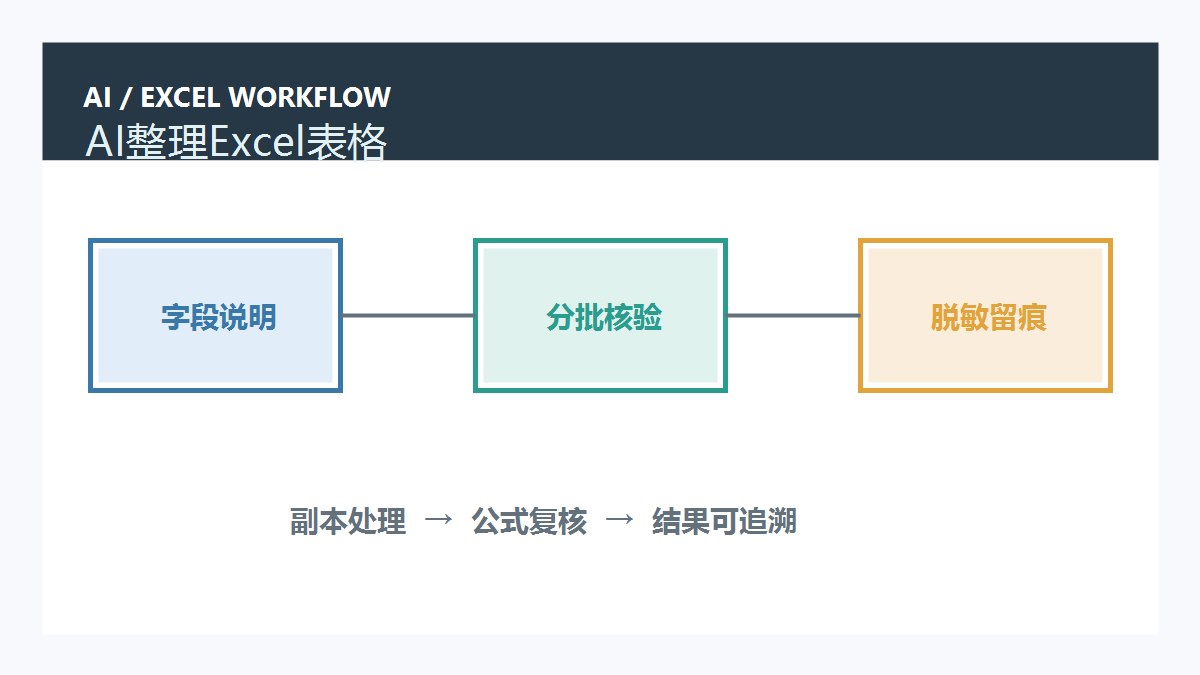
先使用“另存为”建立副本,保留原文件和版本日期。打开副本后列出需要处理的工作表、字段和目标,例如“统一日期格式、找出空白编号、标记重复邮箱”,不要只说“帮我整理一下”。工资、客户电话、身份证号、合同内容等敏感字段,应优先使用本地工具或经过单位批准的AI服务。
二、先给AI一份字段说明,而不是直接上传整张表
把列名、数据类型、允许的示例值和不能修改的列写成简短说明。提示词可以这样组织:“A列是订单号,必须保持文本;B列是日期,统一为YYYY-MM-DD;C列金额保留两位小数;只给出处理建议,不改写原始值。”如果表格很大,先粘贴十到二十行脱敏样例,让AI解释识别结果,再决定下一批。
三、让AI分批识别异常并输出可复核清单
第一轮只检查空白、重复、前后空格、全角半角和明显的日期文本,不要同时要求排序、改公式和重排版。要求AI以“行号、字段、原值、建议、原因”的格式返回清单,人工确认后再在Excel中处理。这样即使建议有误,也能定位到具体单元格,不会把整列替换成不可追溯的新内容。
四、涉及公式时要求解释引用关系和边界
把公式样例和少量结果一起提供,让AI说明相对引用、绝对引用、查找范围和空值处理。对涉及金额或库存的公式,要额外询问“当主键不存在时会返回什么”“新增行是否会自动包含”。不要直接复制AI生成的公式覆盖整列,先在测试区域输入,再用已知结果和手算结果对照。
五、回到Excel完成整理并做三组结果验证
根据清单在Excel中使用筛选、查找替换、分列或格式设置完成修改。第一组验证:随机抽查十行,确认订单号、日期和金额仍属于同一条记录;第二组验证:用数据透视表或COUNTIF检查重复与空白数量是否符合预期;第三组验证:关闭文件后重新打开,检查公式、筛选、打印区域和外部链接没有被破坏。结果不一致时优先恢复副本,重新缩小问题范围。
六、完成脱敏、留痕和分享前检查
提交给AI前删除姓名、手机号、邮箱、账号和客户编号,必要时用同长度占位符替换,并保留字段类型。整理完成后另存为新文件,在备注或版本记录中写明处理日期、使用的提示词、人工复核人和未处理项。分享前检查隐藏工作表、批注、文档属性、外部链接和筛选状态,避免脱敏只改了可见单元格而遗漏隐藏内容。若需要进一步排查工作簿性能,可参考站内的Excel工作簿打开很慢排查;图表结果异常时可参考Excel图表数据不更新排查。
使用提醒:免费AI的输出可能出现漏识别、误解字段或生成看似合理但不正确的公式。涉及财务、客户或内部资料时,先脱敏并确认服务的隐私政策和单位规定;任何批量修改都应在副本中完成,保留原始文件、提示词和复核记录,确认结果后再交付。



共有 条评论