

Excel图表数据不更新怎么办:数据源、隐藏行列与计算模式6步排查
Excel修改了数据但图表不更新,或筛选后图表仍显示旧数据,通常不是图表损坏,而是数据源范围、隐藏行列设置、计算模式或刷新状态没有对齐。下面按六步排查,适合销售报表、项目看板和月度统计表。
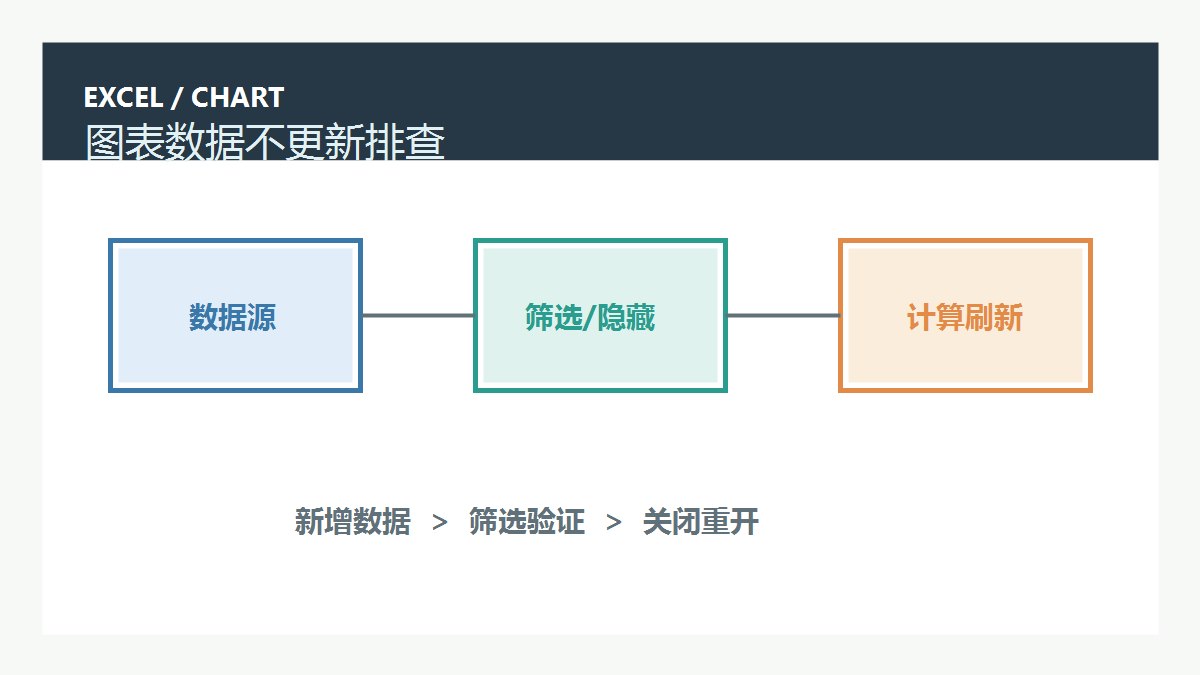
一、先确认是数据没变还是图表没刷新
在图表对应的数据表中修改一个容易识别的数值,例如把本月数量临时改成与原值差异明显的数字,记录图表是否变化。先保存一份副本并记下原值,避免测试数据混入正式报表。若单元格本身没有重新计算,优先检查公式和计算模式;若单元格已变而图表不变,再进入数据源检查。
二、检查图表引用范围是否覆盖新增数据
选中图表,打开“图表设计-选择数据”,查看“图表数据区域”是否只停留在旧的行列。例如原来引用 A1:D20,新增第 21 行后,图表仍可能只读取到第 20 行。可以把数据区域改为表格对象,或手动扩展到实际范围。修改后关闭选择窗口,再用一条新增记录验证,避免只看图例而忽略数值轴。
三、把明细区域转换为表格并核对列标题
如果明细会持续追加,选中完整区域按 Ctrl+T 转为 Excel 表格,并确认“表包含标题”已勾选。基于表格创建的图表通常会随新增行扩展,但列标题必须稳定,不能在中间插入空列或合并单元格。若图表系列名称变成“系列1”,回到选择数据窗口修正系列名称和横轴标签。
四、检查隐藏行列、筛选与空值显示选项
图表右键选择“选择数据-隐藏的单元格和空单元格”,确认是否勾选“在行和列中显示数据”。默认情况下,隐藏行列可能不会参与图表;筛选表格时也可能让部分系列暂时消失。先取消筛选并取消隐藏,再对比图表结果。对于缺失值,选择“间隙、零值或用直线连接”要符合业务含义,不要用零值掩盖尚未录入的数据。
五、检查公式计算模式和外部数据刷新
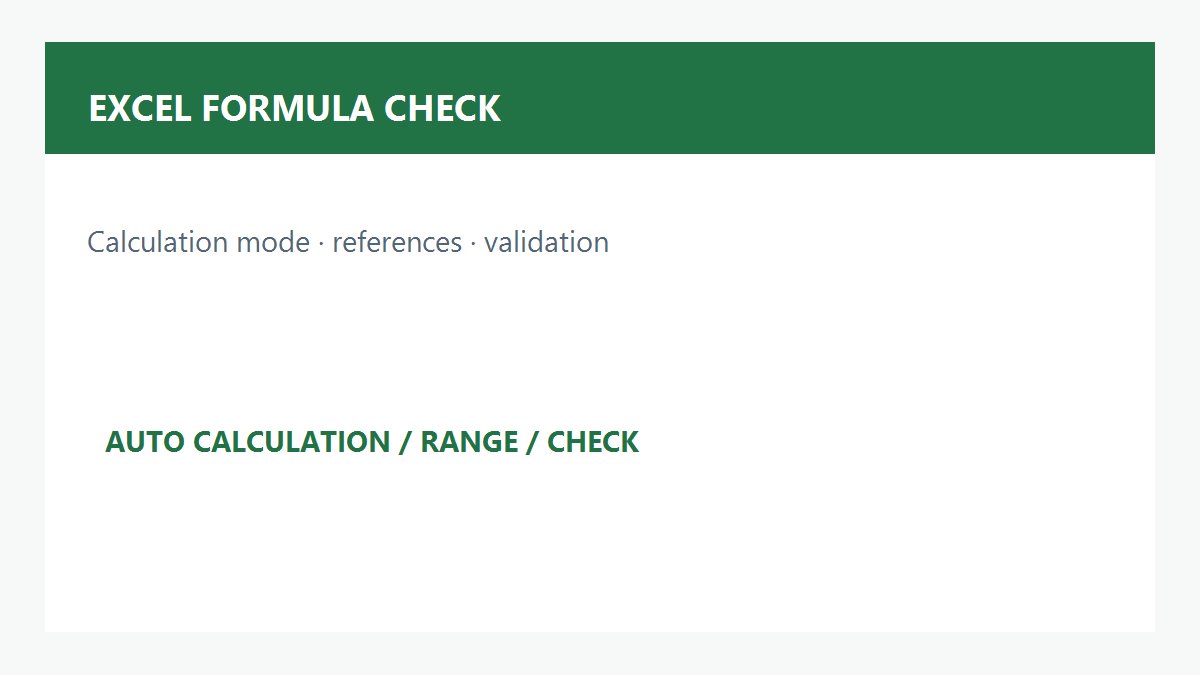
打开“公式-计算选项”,确认一般报表使用“自动”;如果当前为“手动”,按 F9 重新计算,并观察图表是否同步。图表数据来自查询、数据透视表或外部工作簿时,还要在“数据-全部刷新”后等待完成。刷新前确认网络路径和权限,避免把外部链接错误误判为图表问题。若文件打开很慢,可先在副本中关闭不必要的自动刷新。
六、做三组验收并保留可回滚版本
第一组在明细末尾新增一行,确认图表范围和分类轴都出现新记录;第二组筛选一个部门或月份,确认图表只保留筛选结果;第三组关闭并重新打开副本,再导出 PDF 或截图核对标题、图例和数据标签。三组都通过后再替换正式文件,并保留原始版本、数据源说明和修改日期,方便下次追溯。
常见误区与站内参考
只按 F9、反复复制图表或直接重建文件,可能掩盖引用范围和隐藏数据设置。若表格筛选后复制内容异常,可参考Excel筛选后复制数据检查方法;如果工作簿打开很慢,可参考Excel工作簿打开速度排查步骤。
使用提醒:调整图表前先保存副本,尤其要记录外部链接、查询和数据透视表的刷新依赖。含客户、薪资或经营数据的报表不要上传到陌生在线修复站点;团队协作时明确数据负责人和口径,最终以重新打开文件并导出结果后的核对为准。




共有 条评论