

Excel筛选下拉箭头不见了怎么办:表格转换、保护与筛选范围6步排查
Excel表头的筛选下拉箭头消失后,常见表现是“数据”选项卡里的筛选按钮变灰、只有部分列能筛选,或者明明打开了筛选却看不到箭头。原因通常不是文件损坏,而是选区、工作表保护、隐藏行列或合并表头改变了筛选条件。下面用六步定位,适合员工名单、库存台账和项目记录。
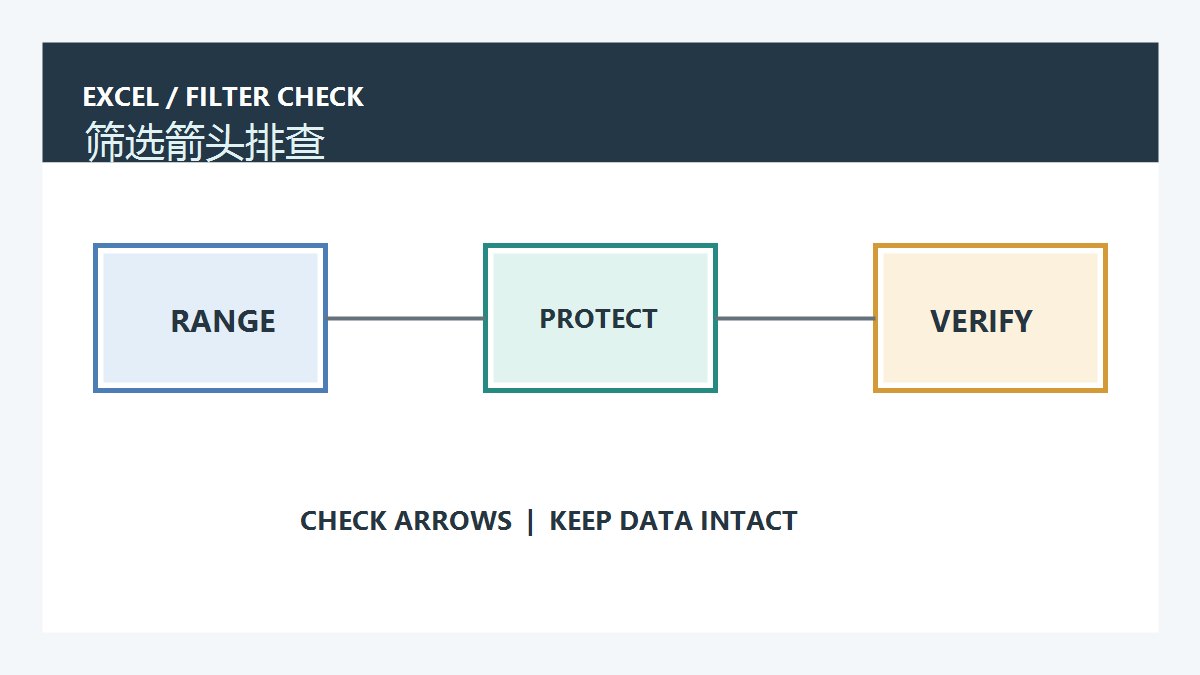
一、先复制文件并确认表头结构
先使用“另存为”建立副本,避免在原始台账上反复试验。检查第一行是否真的是字段名,是否存在空白列、两行表头、合并单元格或中间插入的说明文字。筛选要求数据区域有连续表头;如果标题上方还有报告名称,先从第一条字段行开始选取明细区域。
二、重新选择完整区域并开关筛选
点击明细区任意单元格,打开“数据>筛选”。如果没有箭头,先按 Ctrl+Shift+L 关闭一次,再按同一快捷键重新开启。也可以手动拖选完整区域后再执行筛选。出现箭头后,逐列检查字段名是否齐全;不要只选一列,否则排序和筛选可能与相邻数据脱节。
三、排查工作表保护和共享状态
在“审阅”选项卡查看“撤销工作表保护”是否可用。受保护的工作表可能禁止使用自动筛选,具体取决于保护时是否勾选了“使用自动筛选”。若文件属于团队模板,应向管理员确认规则并使用授权密码解锁;不要下载来路不明的解锁工具,也不要把含客户信息的工作簿上传到陌生网站。
四、检查隐藏列、隐藏行与冻结窗格
隐藏列不会必然删除筛选箭头,但会让用户误以为字段缺失。选中表头左右相邻列,右键选择“取消隐藏”,再查看箭头是否位于屏幕外。冻结窗格只影响滚动位置,可先到“视图>冻结窗格>取消冻结窗格”做对照。筛选后如果行号变蓝或出现跳号,先清除筛选条件再判断数据是否真的被删除。
五、处理合并表头和表格对象异常
如果字段名跨两列合并,取消合并后为每一列填写独立表头,再重新启用筛选。对于连续明细区域,可按 Ctrl+T 转换为表格,并勾选“表包含标题”;表格右上角的筛选箭头会随列增加自动延伸。若已有表格却不扩展新行,打开“表格设计”检查“调整表格大小”,不要直接复制整列覆盖公式。
六、用三组结果验证筛选是否恢复
第一组验证:分别在姓名、日期和状态列筛选一个值,结果行都应满足条件;第二组验证:清除筛选后,记录总数应与副本中的总数一致,未出现整行消失;第三组验证:关闭文件重新打开,箭头、表头格式、公式和打印区域仍然存在。若仍无箭头,检查是否打开了只读副本、是否有外部数据连接或文件格式过旧。站内的Excel合并单元格导致筛选异常处理专门说明如何识别分组字段和筛选空白,图表联动问题可参考Excel图表数据不更新排查。
使用提醒:筛选只改变显示结果,不等于删除数据,但误操作“删除可见行”仍可能造成不可逆损失。处理工资、客户或库存台账时,先保留原文件和版本记录,确认筛选条件后再导出;涉及受保护模板、宏和外部连接时遵循单位权限,完成后重新打开副本复核。



共有 条评论