

Windows 11回收站图标不见了怎么办:桌面图标设置与恢复的6步排查
Windows 11回收站图标不见了,不代表回收站里的文件被删除,最常见原因是桌面图标设置被关闭、主题同步覆盖了显示选项,或单位设备策略隐藏了系统图标。下面按六步排查,适合刚更新系统、切换主题或整理桌面后遇到的情况。
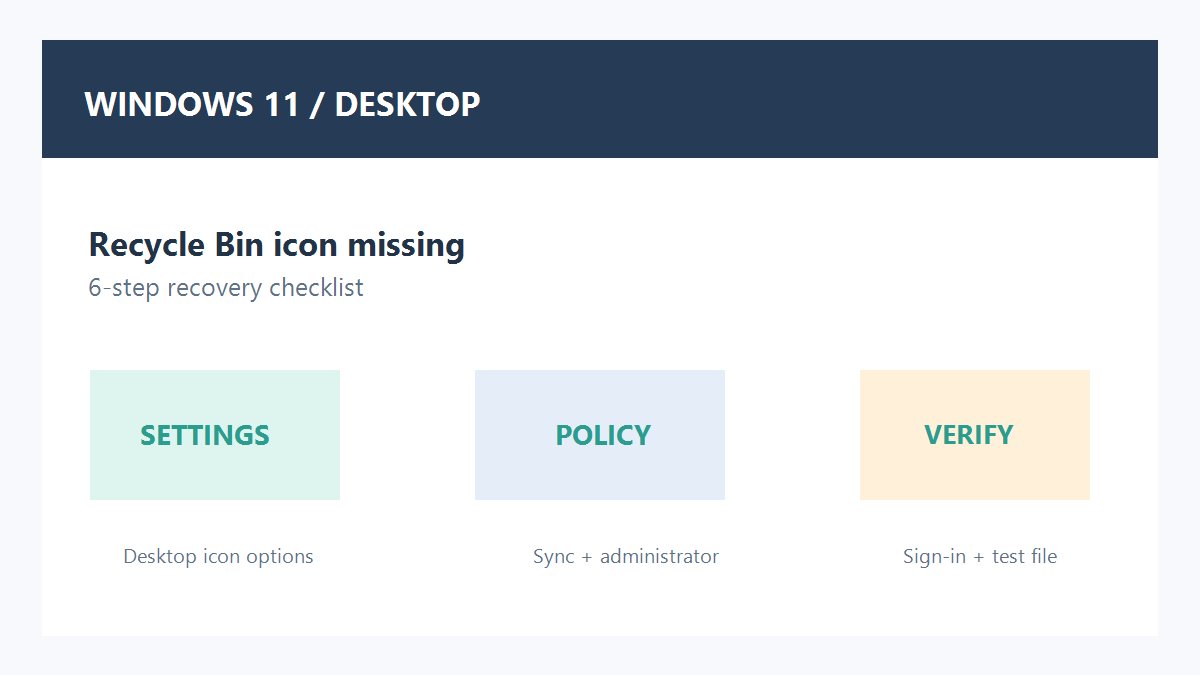
一、先确认只是图标隐藏,不要急着清空回收站
先按 Win+D 回到桌面,观察是否只有回收站消失,还是“此电脑”“网络”等系统图标也不见。按 Win 键搜索“回收站”,打开后确认里面的文件仍然存在。不要因为桌面看不到图标就运行清空命令,也不要删除用户目录中的隐藏文件夹;这一步的目标是区分显示问题和数据问题。
二、从设置重新勾选桌面图标
打开“设置”→“个性化”→“主题”→“桌面图标设置”,在列表中勾选“回收站”,点击“应用”再点“确定”。如果窗口里已经勾选,先取消勾选并应用一次,再重新勾选,随后按 F5 刷新桌面。这个操作只改变桌面入口,不会改动回收站内容,适合个人电脑优先尝试。
三、检查主题切换和同步是否覆盖了设置
如果每次登录或换主题后图标又消失,打开“设置”→“账户”→“Windows 备份”,查看“记住我的偏好”中的个性化项目。可暂时关闭桌面主题同步,重新勾选回收站图标并重启验证。多台设备使用同一微软账户时,先在一台设备确认设置,再逐台检查,避免把异常偏好同步回所有设备。
四、单位电脑要询问策略限制
在公司或学校设备上,管理员可能通过组策略隐藏桌面上的所有图标。此时不要擅自修改注册表或下载所谓“恢复工具”,先联系 IT 管理员确认策略范围。管理员可检查“用户配置→管理模板→桌面→隐藏和禁用桌面上的所有项目”等相关策略;家庭版系统没有组策略编辑器,看到网上教程要求强行导入策略文件时应先核对版本和来源。
五、排除桌面外壳和显示异常
按 Ctrl+Shift+Esc 打开任务管理器,找到“Windows 资源管理器”,右键选择“重新启动”。如果图标在多显示器、远程桌面或缩放比例变化后消失,先断开远程会话,在主显示器上确认一次。还可以暂时关闭“自动排列图标”或更换系统主题,但每次只改一个设置并记录原状态,便于回退。
六、用三种场景验证恢复结果
恢复后不要只看一次桌面:先注销再登录,确认回收站仍在;再把一个无关紧要的临时文本文件拖入回收站,打开图标检查文件是否出现,最后还原文件并确认桌面图标状态没有变化。若图标存在但双击打不开,重点转向资源管理器或系统文件检查;若只有远程桌面缺失,则记录会话环境并交给管理员处理。
常见误区与站内延伸
回收站图标隐藏和回收站损坏是两类问题,不要直接执行清空或重建命令。若桌面图标整体变白,可参考Windows 11桌面图标变白的缓存与系统文件排查;若任务栏图标异常,可参考Windows 11任务栏图标不见的处理步骤;若资源管理器本身反应慢,可参考Windows 11右键菜单加载慢的缓存与扩展排查。
实用总结:回收站图标恢复建议按“确认数据→桌面图标设置→同步偏好→单位策略→资源管理器→注销与文件验证”的顺序处理。家庭设备优先使用 Windows 设置,办公设备先确认管理员政策;涉及注册表、系统文件或清理命令时,先备份重要资料并只使用微软官方说明,避免把显示故障误操作成数据删除。







共有 条评论