

C盘爆满急救指南:一条命令快速清理
仅用一条命令,让C盘瞬间多出至少10个G的可用空间!
今天给大家分享一个windows的实用优化小技巧,我们在使用windows操作系统久了之后,在C盘中会累积大量的垃圾文件,导致C盘不够用。
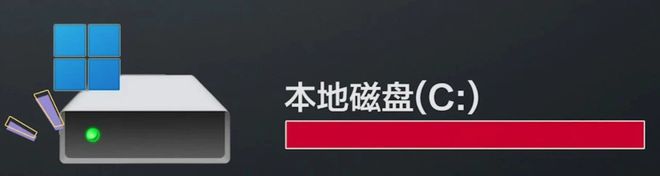
除了常规的垃圾文件清理,应用程序转移,C盘空间扩容等操作外,还可以使用windows下的一个命令,来让C盘多出至少10个G的空间,接下来跟我一起操作!

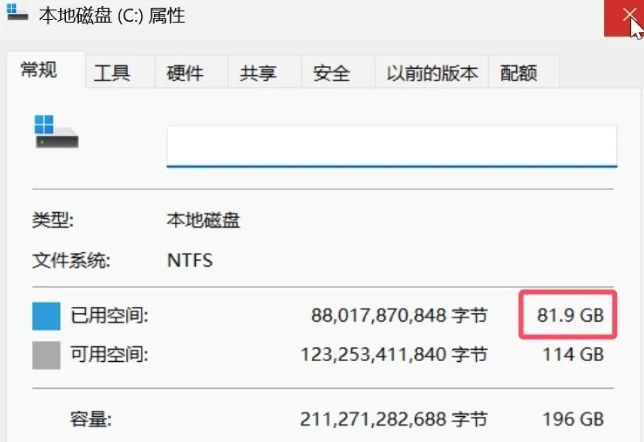
首先大家可以看到,现在C盘可用空间是81.9G。
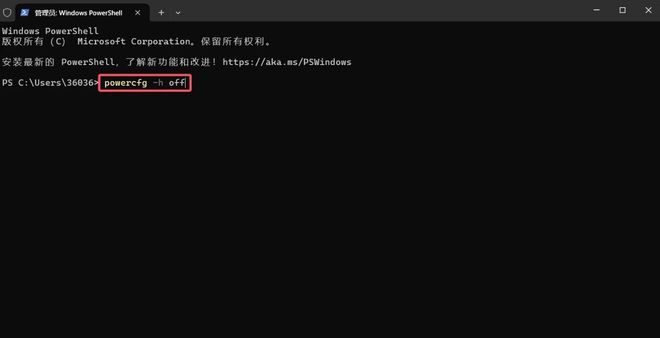
在任务栏的win图标上点右键,选择Windows powershell管理员,进入命令提示符界面,输入:powercfg -h off回车。
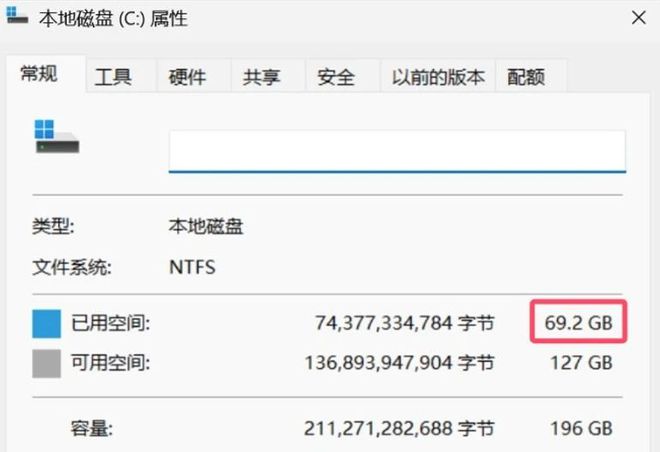
现在再来看看C盘可用空间瞬间变成了69.2,直接多出了12.7G。
其实这个命令就是关闭windows上的休眠功能,在系统的存储选项中可以看到它占用了C盘的12.7G空间。
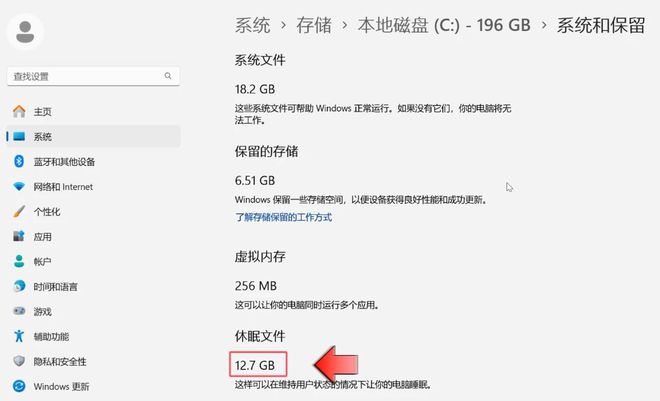
休眠功能介绍:
这个功能的主要作用是将当前系统的状态,比如打开的应用程序,文件等保存在硬盘上,如果电脑突然断电关机,在下次启动的时候会从硬盘恢复到保存的状态,关闭这个功能对windows的使用并没有任何影响。
如果你在电脑的使用过程中需要使用到休眠功能,只需在powershell中再次执行powercfg -h on即可打开。
如果你这个功能并不是很需要,同时C盘的使用情况也很紧张,完全可以关闭它,来换取10多个G的C盘空间,还是很值得的!补充说明:将功能放入实际使用流程
围绕“C盘爆满急救指南:一条命令快速清理”这一主题,建议先把需求拆成可验证的小步骤:明确要处理的文件、设备或账号范围,先在副本、测试文件或非关键环境中操作,再确认结果是否符合预期。系统设置相关设置通常会影响后续同步、权限或显示效果,记录改动前的状态和恢复方式,能减少反复试错,也便于同事接手。
选择工具和服务时,应优先核对开发者、官网、应用商店或单位软件目录中的信息,确认系统版本、授权范围、数据处理方式与更新渠道是否匹配。遇到要求关闭安全防护、索取不必要权限、承诺突破平台限制或仅提供匿名压缩包的来源,建议停止安装并改用官方功能、开源项目主页或已有的正版软件。
完成操作后可以用一项具体结果做复核,例如重新打开文件、重启相关应用、检查导出内容、查看日志或让另一位使用者按相同步骤验证。把“能运行”进一步确认到“结果正确、权限正确、数据可恢复”,才能让这类系统设置方法真正服务于日常工作,而不是留下隐蔽的兼容性和安全问题。
编辑点评:实用教程的价值不在于堆砌按钮名称,而在于说明适用条件、操作边界和验证方法。先使用正规渠道获得软件或服务,再保留原始文件与关键设置的记录;涉及账号、合同、客户资料或受版权保护内容时,更要先确认授权范围。这样做虽然多花一点时间,却能显著降低数据丢失、误操作和后续维护成本。







共有 条评论