

Windows 11右键菜单加载很慢怎么办:缓存、扩展与系统文件的6步排查
作者:科技皮皮虾原创整理 发布:2026-09-19 更新:2026-09-19
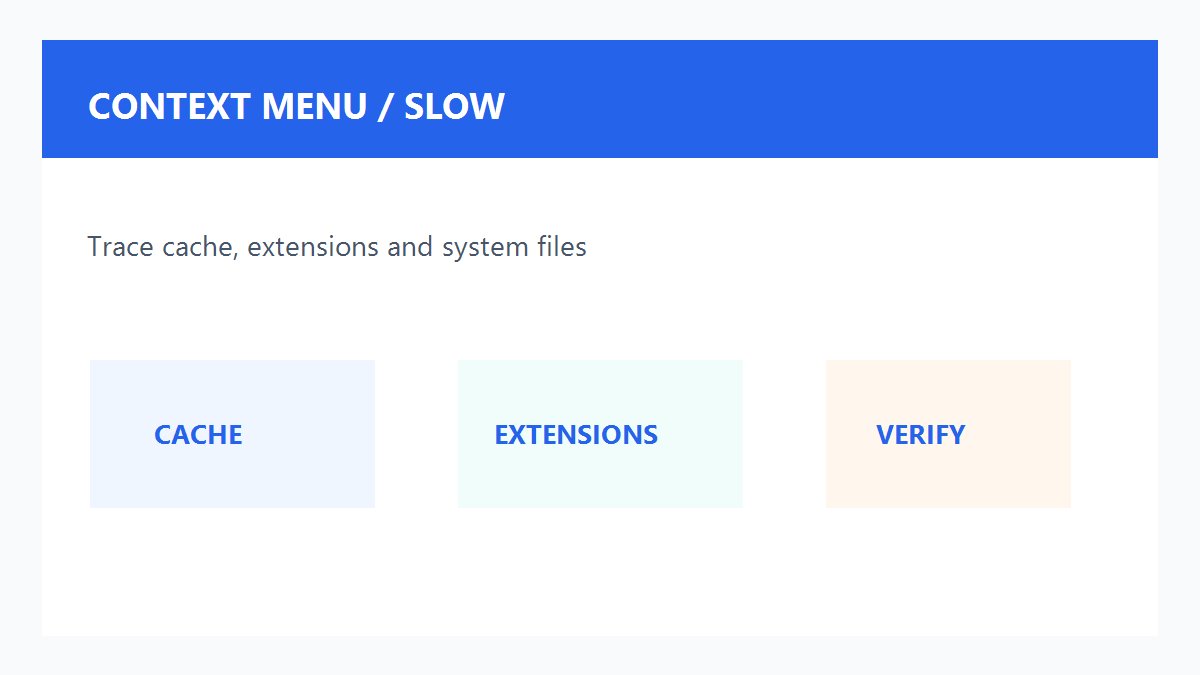
Windows 11文件资源管理器右键菜单加载很慢,常见表现是点击文件后转圈、菜单迟迟不出现,或只有特定文件夹卡顿。问题通常和资源管理器缓存、第三方右键扩展、云盘同步状态或系统文件异常有关。下面按“先记录现象、再缩小范围、最后修复验证”的顺序排查。
一、先确认是所有文件还是特定类型变慢
分别在桌面、下载文件夹和新建空文件夹中右键测试,再对 TXT 和 JPG 文件测试,记录等待时间。若仅网络盘或云盘目录卡顿,优先检查同步状态。
二、重启资源管理器并清掉临时状态
按 Ctrl+Shift+Esc 打开任务管理器,重启“Windows 资源管理器”;再按 Win+R 输入 %temp%,删除明确可删除的临时文件。
三、暂停同步工具判断云盘是否参与卡顿
对 OneDrive、企业网盘或第三方同步目录,先暂停同步 10 分钟并对比本地副本。
四、排查第三方右键扩展的影响
检查压缩软件、版本控制、显卡控制面板和网盘客户端等近期新增程序,优先使用软件自带的扩展管理或官方卸载流程。
五、检查系统文件与磁盘错误
以管理员身份运行 sfc /scannow,再按需运行 DISM /Online /Cleanup-Image /RestoreHealth。可参考微软系统文件检查器官方文档。
六、用干净启动确认根因
按微软干净启动官方说明暂时禁用非 Microsoft 服务和启动项,逐项恢复以定位影响项。
常见误区与实用总结
不要盲目删除注册表键、关闭安全软件或下载不明优化工具。建议每次只改一个变量并记录前后耗时,重要文件先备份。








共有 条评论