

Windows 11桌面图标变白怎么办:图标缓存、快捷方式与系统文件的6步修复
Windows 11桌面图标变白怎么办:图标缓存、快捷方式与系统文件的6步修复
Windows 11桌面上的文件夹或应用图标突然变成白色,通常与图标缓存损坏、快捷方式目标变化或资源管理器刷新异常有关。先确认文件本身能否打开,再按“刷新—重建快捷方式—清理缓存—检查系统文件”的顺序处理,可以减少误删文件的风险。
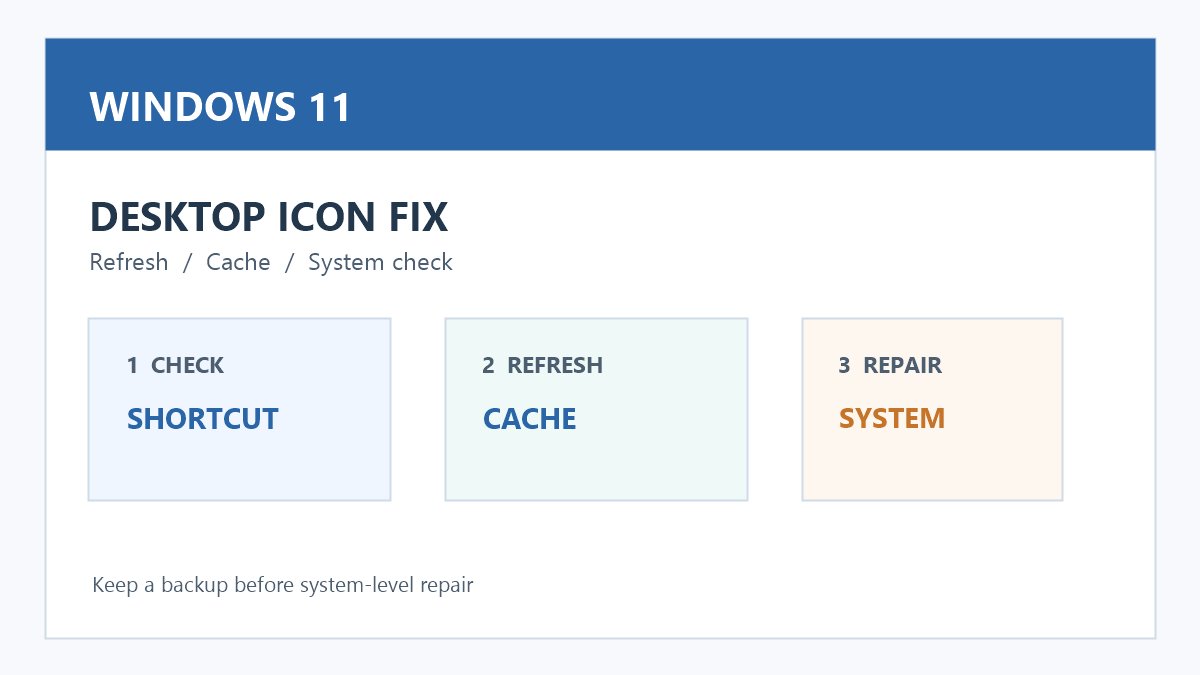
第一步:先确认是图标异常还是文件不可用
双击一个变白的图标,观察目标程序或文件能否正常打开。如果能打开,问题多半集中在图标显示层;如果提示找不到目标,先右键选择“属性”,查看“目标”或“位置”是否指向了移动、重命名后的文件。不要因为图标变白就直接删除桌面快捷方式。
第二步:刷新桌面并重启资源管理器
在桌面空白处右键选择“刷新”,或按 F5 重新加载图标。仍未恢复时按 Ctrl+Shift+Esc 打开任务管理器,在“进程”中找到“Windows 资源管理器”,右键选择“重新启动”。这一步不会删除文件,只会重新载入桌面、任务栏和文件夹窗口。
第三步:检查快捷方式是否指向正确程序
右键白色图标选择“属性”,查看“快捷方式”选项卡中的目标路径和“起始位置”。路径中的盘符、文件夹名称如果已经改变,可从“打开文件所在的位置”重新创建快捷方式。建议删除失效快捷方式前,先把原路径复制到记事本,方便回查。
第四步:重建图标缓存
图标缓存损坏时,可先关闭所有文件夹窗口,再打开命令提示符或 Windows Terminal,执行 ie4uinit.exe -show 刷新用户图标缓存,然后重新启动资源管理器。若仍无效,可注销当前账户后重新登录。不要从网络下载来历不明的“图标缓存修复包”。
第五步:检查系统文件完整性
以管理员身份打开 Windows Terminal,先执行 sfc /scannow,等待扫描完成;若提示组件存储需要修复,再执行 DISM /Online /Cleanup-Image /RestoreHealth。命令执行期间不要强制关机,完成后重启电脑再观察图标。企业电脑应遵循管理员的维护流程。
第六步:排查主题、缩放和第三方美化工具
如果问题只出现在更换主题、显示缩放或安装桌面美化工具之后,先恢复 Windows 默认主题和推荐缩放比例,再暂时退出相关软件。多显示器环境可在显示设置中确认主显示器和缩放比例一致。若新建用户账户后图标正常,可能是原账户缓存或配置异常。
修复后如何避免再次出现
桌面只保留常用快捷方式,文件资料放在固定文件夹并定期备份;移动程序目录前先更新快捷方式。系统更新和显卡驱动完成后,若桌面图标短暂重建属于正常现象。对于反复出现的白色图标、弹窗或未知自启程序,应使用 Windows 安全中心进行完整扫描并记录异常发生时间。
使用提醒:图标变白时先确认文件能否打开,再逐项刷新、重建快捷方式和修复缓存;涉及 SFC、DISM 或账户配置前保留重要资料备份,命令窗口只使用系统自带工具。不要为了更换图标而修改注册表或安装来源不明的美化程序,单位设备还应先确认管理员策略。








共有 条评论