

Windows 11任务栏图标不见怎么办:重启资源管理器与显示设置6步排查
Windows 11任务栏图标不见怎么办:重启资源管理器与显示设置6步排查
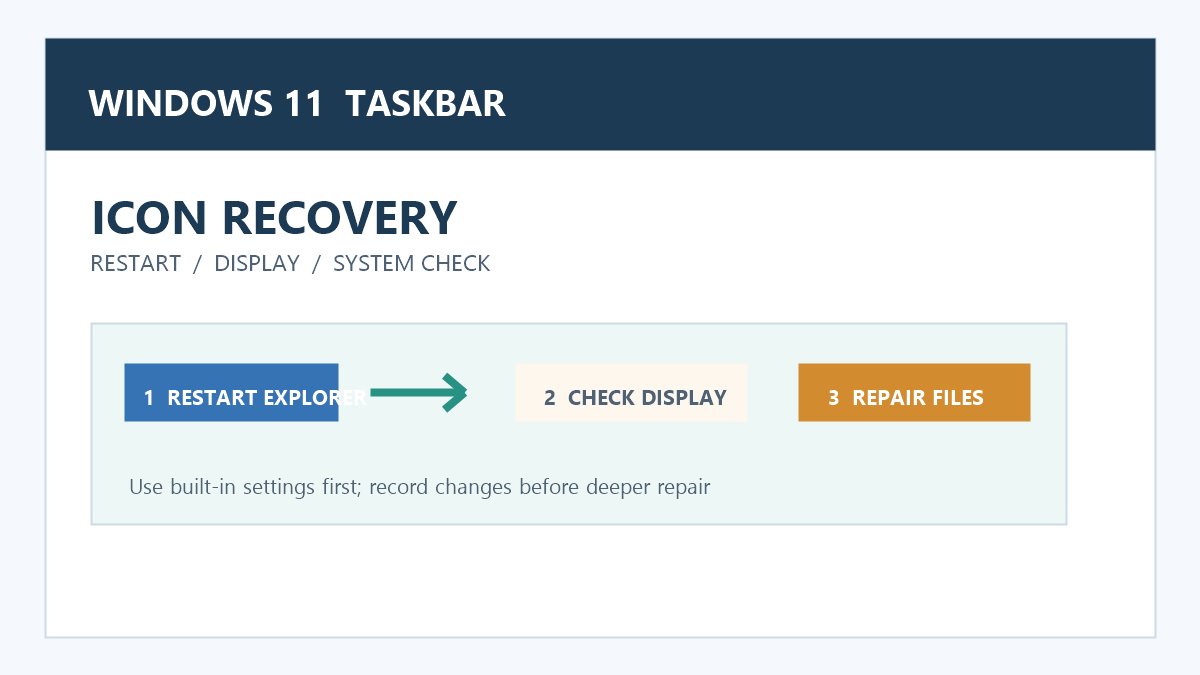
Windows 11 任务栏图标突然不见,可能表现为开始按钮、固定应用或系统托盘变成空白,但桌面文件仍然可以正常打开。遇到这种情况,先不要立即修改注册表或安装所谓修复工具,按“重启界面、检查显示、修复缓存、核对系统文件”的顺序处理,通常 6 步就能定位原因。
第一步:确认是不是任务栏被自动隐藏
把鼠标移动到屏幕底部,或按一次 Windows 键观察任务栏是否出现。如果任务栏能弹出,打开“设置 > 个性化 > 任务栏 > 任务栏行为”,暂时关闭“自动隐藏任务栏”,并确认主显示器设置没有切换到另一块屏幕。
第二步:重启 Windows 资源管理器
按 Ctrl+Shift+Esc 打开任务管理器,在进程列表中找到“Windows 资源管理器”,右键选择“重新启动”。屏幕可能短暂闪烁,这是正常现象。重启后等待十几秒,再检查开始按钮、固定应用和通知区域是否恢复。
第三步:检查任务栏图标显示设置
进入“设置 > 个性化 > 任务栏”,展开“任务栏项目”和“系统托盘图标”。将需要使用的搜索、任务视图或小组件开关重新切换一次;在“其他系统托盘图标”中确认网络、音量和电池等项目没有被关闭。企业电脑可能由组织策略统一管理,遇到灰色选项不要强行修改。
第四步:断开异常的多显示器布局
按 Windows+P,先选择“仅电脑屏幕”,确认图标是否回到当前屏幕。若使用扩展显示器,再切回“扩展”。随后打开“设置 > 系统 > 显示”,点击“识别”确认主显示器编号,避免任务栏被保留在已断开的屏幕上。
第五步:清理图标缓存并重新登录
先保存正在编辑的文件,再注销当前账户并重新登录。若仍然空白,可在任务管理器中结束 Windows 资源管理器后重新启动;不要随意删除系统目录中的未知文件。对于只在一个账户中发生的问题,可以新建一个临时本地账户测试,以判断是用户配置损坏还是系统范围故障。
第六步:检查系统文件和最近更新
以管理员身份打开终端,依次运行 sfc /scannow 和 DISM /Online /Cleanup-Image /RestoreHealth,等待命令完成后重启电脑。如果问题刚好出现在系统更新或显卡驱动更新之后,先记录更新名称和时间,再通过“设置 > Windows 更新 > 更新历史记录”查看是否能卸载对应项目,操作前创建还原点。
使用提醒:任务栏图标问题通常可以通过系统自带设置和资源管理器重启解决,建议先保存工作并记录每一步变化,再进行系统文件修复。涉及单位电脑时应遵守管理员策略,不要下载来历不明的任务栏修复包,也不要关闭安全软件来测试;若同时出现登录失败、蓝屏或文件损坏,应先备份重要资料并联系设备管理员。








共有 条评论