

Excel工作簿打开很慢怎么办:外部链接、条件格式与加载项6步排查
Excel 文件双击后长时间停在“正在加载”、打开后频繁转圈,通常与外部链接、过多条件格式、加载项或计算范围有关,不一定是电脑性能不足。下面用六步把问题拆开,适合月报、台账和多人协作工作簿。
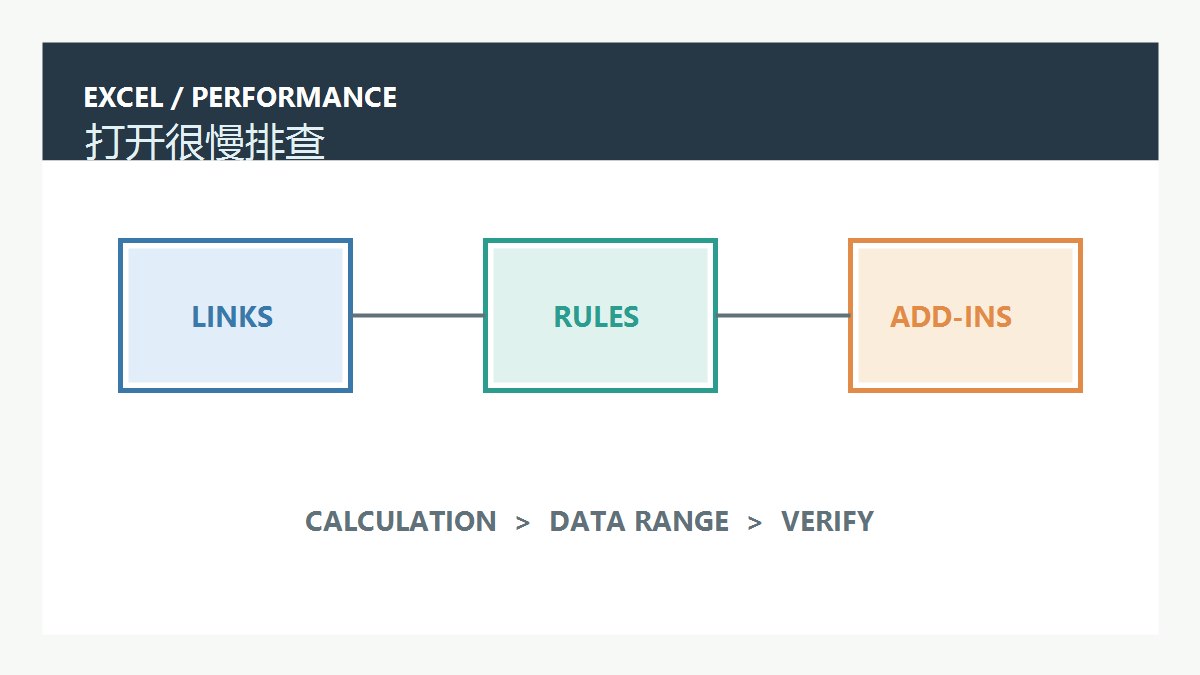
一、先记录基准时间并用副本复现
先关闭其他 Excel 窗口,用任务管理器确认没有残留的 EXCEL.EXE,再记录从双击到能编辑的秒数。复制一份工作簿作为测试副本,保留原文件不动;如果只有网络盘慢,先把副本放到本地临时目录,区分文件问题与存储链路问题。
二、检查外部链接、查询和共享路径
打开“数据-编辑链接”,查看是否仍指向已移动的文件、断开的网络盘或权限不足的共享路径。对不再需要的链接先在副本中选择“断开链接”,需要保留的则改为稳定的相对路径或确认网络可达。再检查“数据-查询和连接”,暂停不必要的自动刷新,避免每次打开都等待远端响应。
三、定位条件格式和过大的应用范围
在“开始-条件格式-管理规则”中把“显示格式规则”切换为当前工作表,重点看是否把整列、整行甚至整张表套上了复杂公式。将明显超出数据区的“应用于”范围缩小到实际行列,并合并重复规则。修改后关闭副本再重开,若打开时间明显下降,说明瓶颈在规则计算而不是文件损坏。
四、用安全模式排查加载项
按住 Ctrl 启动 Excel,确认是否进入安全模式;若安全模式打开很快,依次到“文件-选项-加载项”中选择“Excel 加载项”和“COM 加载项”,先取消非必要项目,再逐个恢复。不要一次性删除所有加载项,保留名称和版本记录,方便定位与回滚。企业设备还应遵循管理员的软件策略。
五、检查计算模式、易变函数与数据透视缓存
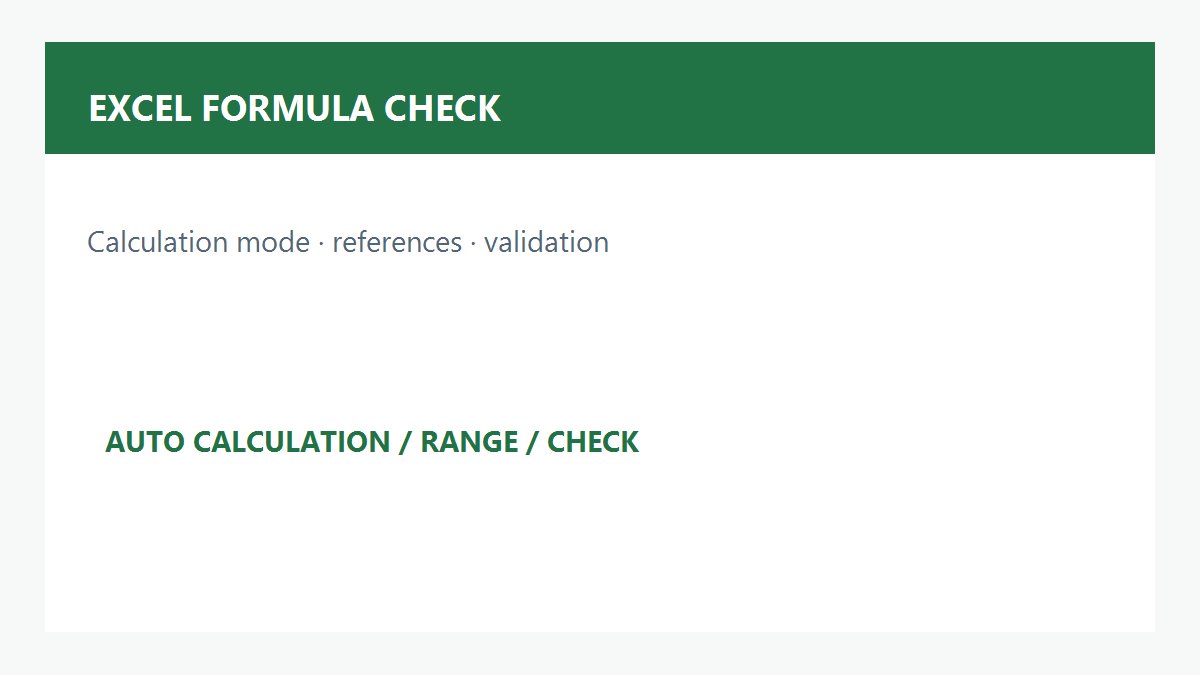
在“公式-计算选项”查看是否为“自动”,包含大量 INDIRECT、OFFSET、TODAY 或 RAND 的工作簿会在打开时重新计算。可在副本中临时改为“手动”,打开后按需计算并记录结果;同时检查数据透视表是否设置了打开时刷新。若手动模式明显改善,应进一步缩小公式范围,而不是长期忽略计算。
六、清理无效区域并做三组结果验收
按 Ctrl+End 检查最后使用单元格是否远超实际数据,删除多余空行空列后保存副本;再检查隐藏工作表、批注和过大的图片对象。最终做三组验收:本地冷启动计时、网络盘重新打开、导出 PDF 或刷新关键报表。三次都稳定后再替换正式文件,并保留原文件和修改记录。
常见误区与站内参考
直接重装 Office、盲目清空缓存或把文件另存为旧格式,可能掩盖真正原因。若还遇到单元格输入 0 不显示,可参考Excel 零值显示排查方法;需要处理筛选后的数据,可参考Excel 下拉菜单跨表复制检查。
使用提醒:排查大型工作簿时优先操作副本,先备份公式、查询和宏依赖,再逐项记录改动。含客户、工资或经营数据的文件不要上传到陌生在线“修复”服务;关闭外部链接或宏前确认业务流程,最终以负责人复核后的结果作为交付版本。




共有 条评论