

Excel打印预览是空白怎么办:打印区域、隐藏列与页面设置6步排查
Excel打印预览是空白怎么办?多数情况不是数据丢失,而是打印区域被设成空白范围、工作表内容被筛选或隐藏,或者页面设置把可打印范围挤出了纸张。下面按六步排查,适合报表、考勤表、库存表和需要导出PDF的工作簿。
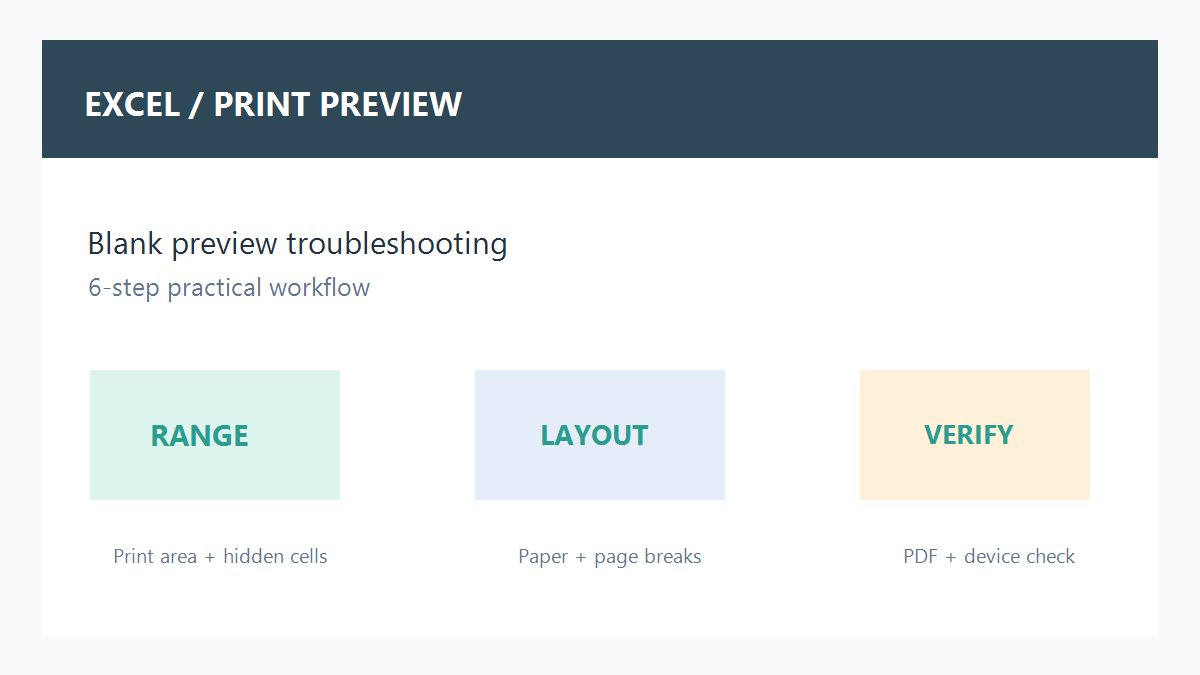
一、先确认当前预览的工作表和范围
在进入打印预览前,先点击包含数据的工作表标签,再按 Ctrl+P。在设置区域查看“打印内容”是否被选成“打印选定区域”或“打印当前页”;如果刚刚框选过空白单元格,Excel可能会把空白选区当成打印对象。先改为“打印活动工作表”,再观察预览是否恢复。多工作表批量打印时,先取消工作表组,避免只预览到当前空白页。
二、清除误设的打印区域
打开“页面布局”选项卡,选择“打印区域”→“取消打印区域”,然后重新选择包含标题和数据的连续区域,再选择“设置打印区域”。如果名称框左侧显示了一个很大的区域,按 Ctrl+End 检查工作表的实际使用范围;不要把整列整行直接设为打印区域,否则分页和预览可能变得异常。保存前可先复制一份工作表,便于撤销范围调整。
三、检查筛选、隐藏行列和分组
打印预览只显示可见内容时,筛选条件可能已经把所有数据过滤掉。先在“数据”选项卡点“清除”,再检查行号或列标是否出现跳号;如果列被隐藏,选中隐藏列两侧的列标,右键选择“取消隐藏”。大纲分组处于折叠状态时,明细行也可能不在打印结果中。需要只打印可见数据时,应明确确认筛选结果不是空集,并记录筛选条件。
四、修正纸张、方向和缩放
在“页面布局”中确认纸张大小与打印机一致,常用报表可先选 A4;横向数据较多时切换为“横向”,并把缩放从“调整为一页”改成“宽度为1页、高度自动”。如果缩放比例过小,内容虽然存在但看起来像空白,先恢复为 90% 到 100% 再预览。页边距过大也会挤压可打印区域,优先使用“窄”边距并保留标题行。
五、查看分页符和重复标题设置
切换到“视图”→“分页预览”,观察蓝色分页线是否把数据推到很远的区域;拖动分页线时不要把有效区域排除在页面外。需要每页重复表头时,在“页面布局”→“打印标题”中设置顶端标题行,避免误把空白行设置为标题。若分页预览出现多张空白页,检查工作表末端是否残留格式,选中多余空白行列后清除内容和格式,再重新设定打印区域。
六、用PDF和打印机两种方式闭环验证
先在打印机列表中选择“Microsoft Print to PDF”或系统提供的PDF打印机,导出一页测试文件。打开PDF后检查标题、行数、列数和页码,再回到真实打印机预览;如果PDF正常而实体打印为空,优先更新官方驱动、确认纸张尺寸和打印机队列,不要反复改动工作表。最后随机抽查首行、中间行和末行,确认筛选、分页和缩放没有丢数据。
常见误区与站内延伸
“预览空白”不等于文件损坏,也不建议一上来复制数据到新工作簿;先检查打印区域和隐藏状态通常更快。需要处理筛选后的复制问题,可参考Excel筛选后复制数据不全的验证方法;遇到单元格显示井号,可参考Excel单元格显示####的列宽与格式排查。涉及含客户或员工信息的报表时,导出前应确认打印机和PDF文件的访问权限。
实用总结:Excel打印预览空白时,按“打印对象→打印区域→隐藏内容→页面设置→分页符→PDF验证”的顺序处理,通常能快速定位原因。每次调整只改一个设置,并用首行、中间行、末行三点抽查结果;报表包含敏感信息时,优先使用受控打印机和加密存储,避免把临时PDF留在公共目录。








共有 条评论