

Excel筛选后复制数据不全怎么办:可见单元格、合并单元格与粘贴验证6步法
Excel筛选后复制数据不全怎么办:可见单元格、合并单元格与粘贴验证6步法
Excel筛选后复制数据不全,通常不是剪贴板故障,而是复制范围里混入了隐藏行、筛选条件没有覆盖完整表格,或合并单元格和粘贴位置改变了结果。下面以“先确认范围,再复制可见内容,最后核对数量”的顺序处理,适合报表整理、名单导出和跨表汇总。
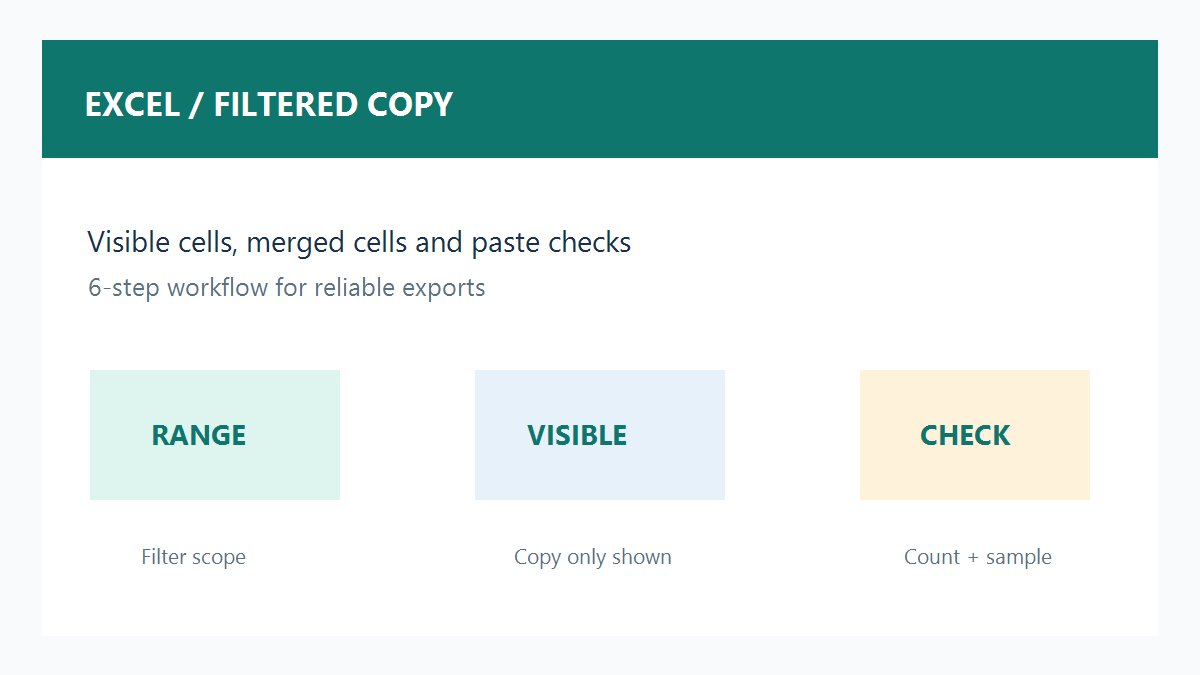
一、先确认筛选范围没有漏掉表头或新增行
点击表格中的任意单元格,观察筛选下拉箭头是否覆盖完整表头。若新追加的数据不在原表格范围内,筛选条件只作用于旧区域,复制时就会出现“明明有记录却没被选中”。建议先按 Ctrl+A 检查整块连续区域,再到“数据—筛选”关闭后重新启用;使用 Excel 表格(Ctrl+T)时,新行通常会自动纳入范围,但仍要确认表头名称没有空白列打断。
二、复制前只选中需要导出的列和行
不要直接点击整列字母复制,也不要在筛选结果外拖动到很大的区域。先在首个可见数据单元格按住鼠标拖到末行,或用名称框输入明确范围,例如 A2:F120。如果只需导出客户编号和状态,就只选这两列,减少隐藏辅助列、公式列带来的误判。状态栏显示的“计数”可以作为第一次数量基准,记下筛选后应有多少条记录。
三、用“定位条件”排除隐藏行
选中待复制区域后按 Ctrl+G,点击“定位条件”,选择“可见单元格”,再确认。新版 Excel 也可以在“开始—查找和选择—定位条件”中完成。此时按 Ctrl+C,虚线边框应只围绕可见区域;如果仍包含隐藏行,先取消复制状态,再检查是否选中了整列、分组折叠行或手动隐藏行。复制到新表后用筛选条件和状态栏重新计数,能快速发现漏行或多行。
四、检查合并单元格和筛选条件的冲突
合并单元格会让一个值对应多行,筛选后复制到普通区域时容易出现“无法对多重选定区域执行此操作”或粘贴错位。先在“开始—合并后居中”下查看是否存在合并,能拆分就先取消合并,再向下填充真实值;必须保留版式时,建议复制到同样结构的空白模板,并先粘贴值再恢复格式。筛选条件也要复核文本前后空格、全角半角和日期格式,避免看似相同的记录被排除。
五、区分复制公式、结果和格式
筛选后的汇总表常含公式。普通粘贴会同时带入引用关系,换到新表后可能变成 #REF! 或引用了隐藏行。若只需要当前结果,在“粘贴选项”选择“值”;若需要继续计算,再选择“公式”并检查相对引用是否随位置变化。想保留列宽和颜色,可以最后使用“选择性粘贴—格式”,不要一开始就整块复制格式,以免把目标表的筛选和行高一并覆盖。
六、用数量、抽样和回滚完成结果验证
粘贴完成后做三项检查:第一,比较源表可见记录数与目标表非空行数;第二,随机抽查首行、中间行和末行的关键编号、日期及状态;第三,临时清除目标表筛选,确认没有被粘贴到隐藏区域。若数量不一致,按 Ctrl+Z 回滚,重新选择可见单元格再复制,不要在错误结果上反复补贴。涉及财务、客户或人事数据时,保存一份只读副本,确认接收方权限后再发送。
常见误区与站内延伸
“复制后看起来行数少”不等于数据丢失,筛选状态、空白行和合并单元格都可能造成视觉误差;也不要用不明插件批量修复工作簿。若工作表打开后显示只读,可参考Excel打开文件提示只读的排查步骤;如果表格打印时内容被截断,可参考Excel打印布局与列宽检查方法。
实用总结:筛选复制前先确认表格范围和记录数量,再用“定位条件—可见单元格”排除隐藏行,合并单元格先拆分或匹配模板,公式按需选择粘贴值或公式,最后通过数量、抽样和回滚验证结果。重要数据应保留原表、限制共享权限,并使用正版 Excel 的内置功能完成处理。








共有 条评论