

Windows 11摄像头打不开怎么办:隐私权限、占用与驱动6步排查
Windows 11相机应用黑屏、提示“找不到摄像头”,或视频会议软件无法调用摄像头时,不要先反复重装系统。常见原因包括镜头物理遮挡、隐私权限关闭、另一个应用占用设备和驱动状态异常。下面按六步排查,适合笔记本内置摄像头和USB摄像头。
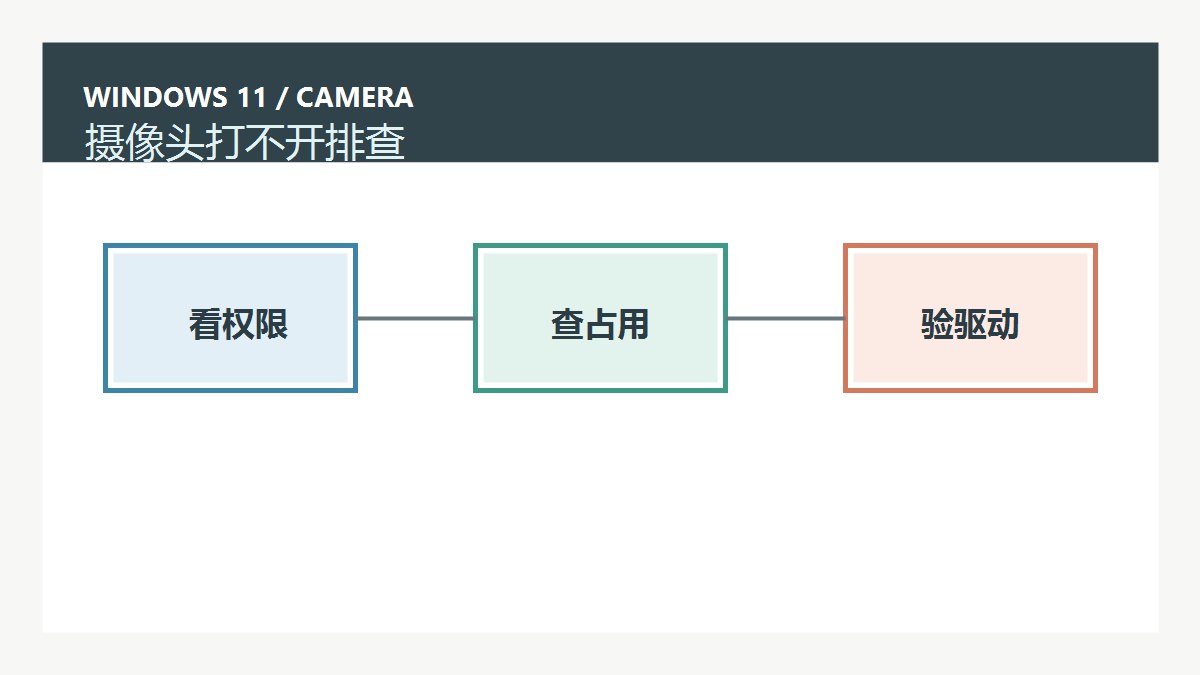
一、先检查物理开关和连接方式
先确认镜头滑盖没有遮住镜头,键盘上的摄像头隐私键或厂商快捷键没有关闭设备;部分笔记本会在镜头旁显示红色标记。USB摄像头要换到主机另一侧的接口,并暂时拔掉扩展坞和多余的视频设备。若系统完全没有提示新设备,优先按硬件连接方向排查。
二、用Windows相机应用做单独对照
从开始菜单打开“相机”,不要一开始就在会议软件里测试。若相机应用能显示画面而会议软件黑屏,问题更可能是应用权限、选错摄像头或会议软件自己的虚拟背景;若相机应用也报错,记录错误文字和出现时机,继续检查系统设置。测试时关闭会遮挡镜头的其他窗口。
三、核对摄像头隐私权限
打开“设置>隐私和安全性>相机”,确认“相机访问”“允许应用访问相机”和“允许桌面应用访问相机”均符合需要。公司设备可能由组织策略锁定开关,此时不要用脚本强行修改。修改后完全退出相机和会议软件,再重新打开测试,避免旧进程继续使用旧权限。
四、排查被其他应用占用
退出 Teams、浏览器视频会议页、录屏软件和厂商摄像头工具,再在任务管理器中确认相关进程已结束。浏览器要检查具体网站的摄像头权限,并只保留一个会议页面。若关闭某个应用后相机恢复,记录应用名称和版本,优先更新到官方版本或在其设置中选择正确摄像头,不要同时运行多个录制工具。
五、在设备管理器检查驱动状态
右键开始按钮打开“设备管理器”,在“相机”或“图像设备”下查看摄像头。打开属性先记录设备状态和驱动日期,再执行“扫描检测硬件改动”。如果问题出现在系统更新或厂商驱动更新之后,优先使用“回滚驱动”;没有回滚按钮时,从电脑厂商官网获取对应型号驱动。不要下载来源不明的摄像头增强工具。
六、做权限、重启和外接设备三组验收
第一组关闭相机应用后重启电脑,再用相机应用拍一张测试画面;第二组在允许访问的浏览器会议页面中选择同一摄像头,确认画面和麦克风输入没有串错;第三组把USB摄像头接到另一台电脑或换一条线,区分硬件问题。若仅在睡眠唤醒后失效,可把现象与电源设置一并记录,避免每次都重复改权限。
如果摄像头实际用于外接显示器或扩展坞,可参考站内的Windows 11外接显示器无声音排查来做连接链路对照;遇到系统设置页面打不开,再参考Windows 11通知中心打不开排查中的任务栏与系统组件验证思路。
使用提醒:视频画面可能包含客户、家庭或办公环境信息,测试前先确认背景和录制权限;涉及远程会议时只使用组织批准的软件。若摄像头发热、出现异常画面或设备管理器反复消失,应停止继续写入和拆机操作,保留错误信息并联系厂商支持。

共有 条评论