

Windows 11通知中心打不开怎么办:任务栏、通知设置与系统文件6步排查
Windows 11点击任务栏右下角的日期时间后没有反应,或者应用通知完全不显示,通常与任务栏进程、通知权限、专注助手(勿扰模式)或系统组件有关。下面按六步排查,先做可逆检查,再处理系统文件,适合办公电脑和家用设备。
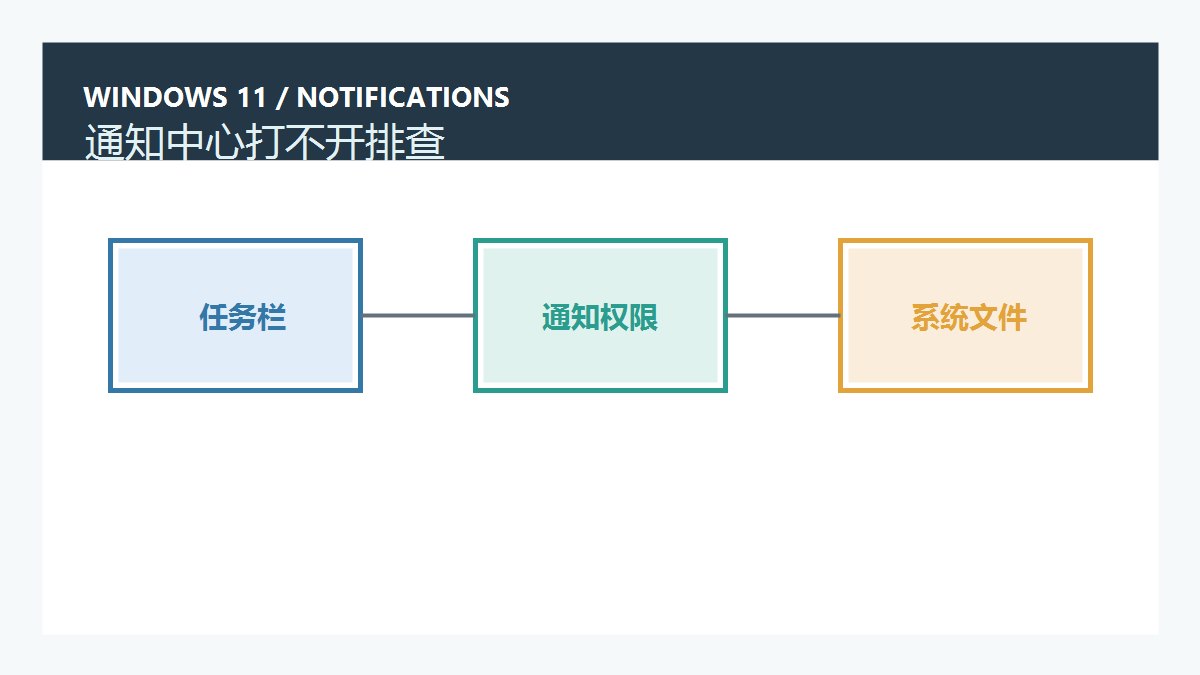
一、先确认是面板打不开还是单个应用不提醒
点击任务栏右下角的日期和时间,观察是完全没有面板、面板打开但为空,还是只有某个应用不弹横幅。再用键盘 Win+N 测试通知中心快捷键,并记录问题是否只在外接显示器、远程桌面或全屏软件中出现。先记下现象,避免把显示问题误判成系统损坏。
二、检查系统通知总开关与应用权限
打开“设置>系统>通知”,确认“通知”总开关已启用;在应用列表中检查目标程序的横幅、声音和锁屏显示权限。对办公软件还要查看软件内部的提醒设置。修改后发送一条测试消息或创建一个日历提醒,确认设置确实生效,不要为获得提醒而安装来路不明的增强工具。
三、关闭专注助手和计划规则的干扰
在“设置>系统>专注”中暂时关闭专注会话,并检查自动规则是否在工作时间、投影或游戏时段自动开启。Windows 11不同版本的名称可能显示为“勿扰模式”,重点是确认没有规则静默通知。测试完成后按需要恢复规则,保留一份适合工作场景的设置。
四、重启任务栏相关进程并排除临时卡住
按 Ctrl+Shift+Esc 打开任务管理器,找到“Windows 资源管理器”,选择“重新启动”。若面板仍无反应,可注销当前账户后重新登录,再测试 Win+N。如果重启后恢复,先观察一天,不要立即删除任务栏缓存或修改注册表;这类操作可能让开始菜单、搜索和固定图标一起异常。
五、检查策略、第三方优化软件与系统版本
公司设备可能通过组策略限制通知或锁屏提醒,个人电脑则要留意系统清理、隐私管家类软件是否关闭了通知服务。先暂停相关优化项并查看 Windows 更新记录,安装来自微软设置页的稳定更新。没有管理员权限时不要强行改策略;若只有单位账号受影响,应把策略名称和复现时间交给管理员核对。
六、修复系统文件并做三组结果验收
保存工作后,以管理员身份打开 Windows Terminal,依次执行 DISM /Online /Cleanup-Image /RestoreHealth 和 sfc /scannow,等待两条命令都完成再重启。验收时分别测试:任务栏日期时间和 Win+N 能否打开面板;邮件或日历应用能否显示横幅与声音;重启、锁屏和外接显示器后通知是否仍正常。记录命令输出,出现错误码时不要盲目重复。
常见误区与站内参考
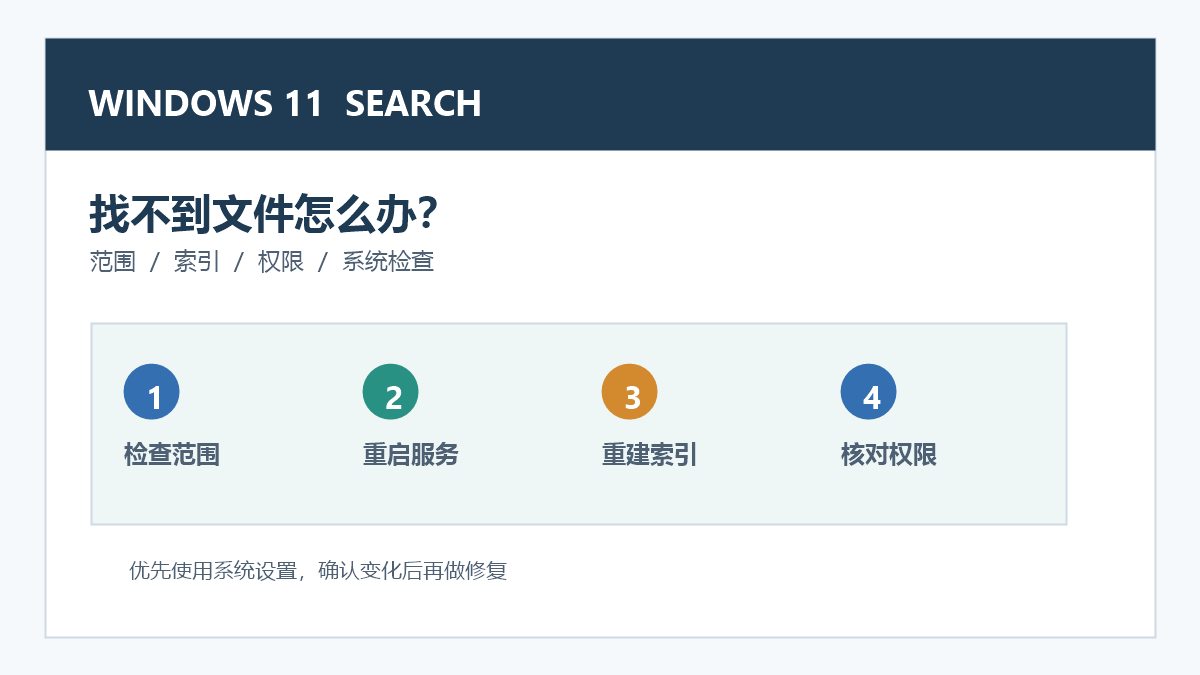
一次性关闭全部通知、删除注册表项或使用所谓“一键修复”工具,往往无法判断真正原因。若任务栏图标也出现异常,可参考站内的Windows 11搜索索引排查方法;如果右键菜单同时变慢,可参考Windows 11右键菜单加载慢排查步骤。
使用提醒:通知内容可能包含邮件标题、验证码或客户信息,公共场所建议关闭锁屏预览并按应用分别授权。系统修复前先保存文件,企业设备遵循管理员策略;下载驱动和工具只从官方渠道获取,任何修改都应保留回滚路径。
共有 条评论