

Windows 11外接显示器没有声音怎么办:输出设备、应用音量与驱动6步排查
Windows 11接上HDMI、DisplayPort或USB-C显示器后没有声音,常见原因不是显示器坏了,而是系统仍把声音送到笔记本扬声器、应用被单独静音,或显示器本身没有内置扬声器。下面按“先确认硬件能力,再检查系统路径”的顺序排查,适合办公显示器、会议室投影和带音箱的扩展坞场景。
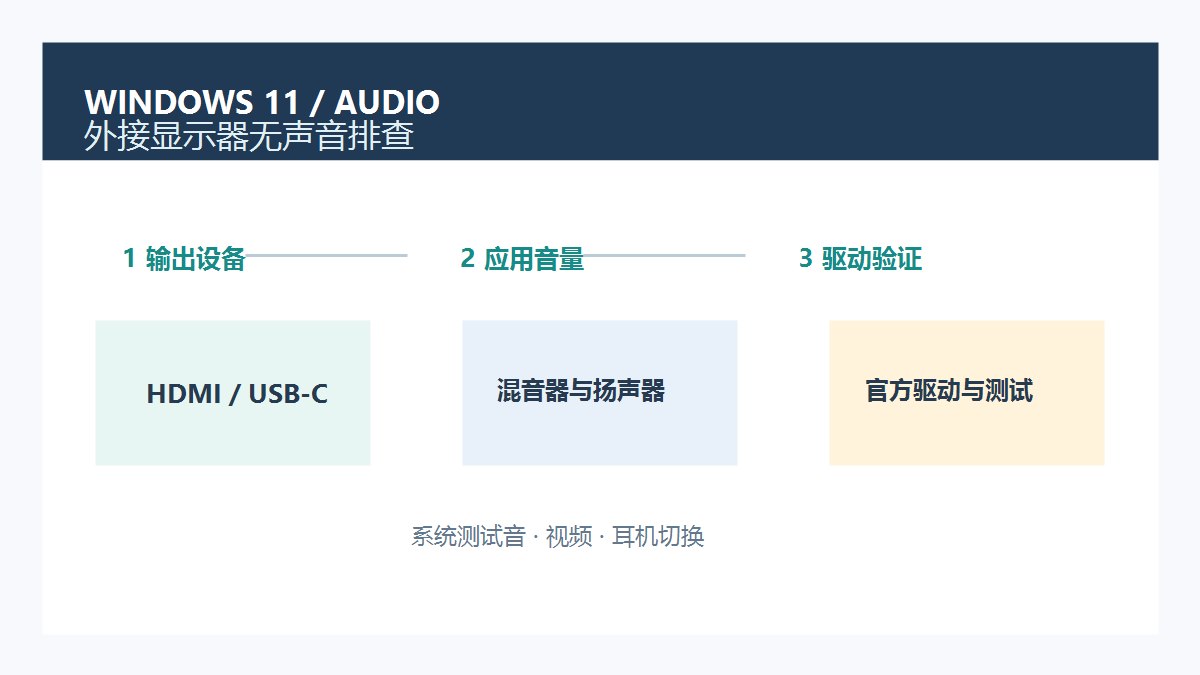
一、先确认显示器真的支持声音输出
查看显示器说明书、机身扬声器孔或菜单中的音频选项。HDMI、DisplayPort和USB-C可以传输音频,但只有带内置扬声器或耳机输出接口的显示器才能把声音播放出来;很多办公显示器只有画面功能。若显示器没有扬声器,可以把系统输出设为电脑扬声器,或把耳机接到电脑、扩展坞的音频口。先确认这一点,能避免在无扬声器的设备上反复改系统设置。
二、在快速设置中选择正确的输出设备
点击任务栏右下角的音量图标,打开音量滑块旁的输出设备选择框,查看是否出现显示器名称、HDMI Audio、Display Audio或扩展坞名称。选择与当前连接对应的设备,再播放一段本地音频。不要只把音量滑块拖到最大;如果设备列表里没有显示器,说明系统还没有正确识别连接或驱动,直接进入下一步更有效。
三、检查应用音量混音器是否单独静音
进入“设置—系统—声音—音量混合器”,检查浏览器、会议软件或播放器的输出设备和音量。应用可以使用与系统不同的输出路径,例如系统已经切到显示器,但浏览器仍绑定电脑扬声器,或者某个应用被单独静音。将目标应用的音量恢复到可听范围,并把“输出设备”改为“默认”或当前显示器。修改后关闭并重新打开应用,避免旧音频会话继续沿用旧设备。
四、检查显示器菜单和Windows的默认格式
用显示器实体按键打开菜单,确认扬声器音量没有被设为0、静音没有开启,输入源与当前视频接口一致。回到“设置—系统—声音—输出设备”,打开设备属性后运行“测试”;如果测试声断续,可在高级属性中先选择常见的16位、48000 Hz格式,再重试。不要为了追求更高采样率随意安装第三方增强软件,先用系统默认格式排除兼容性。
五、重新识别HDMI、USB-C和扩展坞音频驱动
右键开始按钮打开“设备管理器”,展开“声音、视频和游戏控制器”,观察是否有带黄色感叹号的显示音频设备。先在设备属性中查看驱动日期和状态,再通过电脑厂商、显卡厂商或扩展坞厂商的官方渠道更新;不要使用来源不明的驱动包。更新后完整拔插一次视频线,必要时重启电脑和显示器,让Windows重新建立音频端点。若更新后反而异常,可在同一页面回滚到之前的官方驱动。
六、按三种场景验收,确认问题是否真正解决
第一组播放浏览器视频,确认应用音量和系统输出都指向显示器;第二组用系统“测试”按钮播放提示音,确认基础音频端点正常;第三组切换到电脑扬声器或耳机,再切回显示器,检查设备切换是否稳定。若只有会议软件无声,重点检查软件内部的扬声器选项和独占模式;若显示器始终没有声音但耳机正常,优先核对显示器是否有扬声器,而不是继续重装系统。
如果任务栏音量图标点击无反应,可参考站内的Windows 11音量图标排查;若多显示器窗口位置异常,可参考Windows 11多显示器显示设置,先确认显示排列和主屏幕设置。
使用提醒:调整输出设备前建议记录原来的默认设备,并保留可回退的驱动版本。涉及会议录音、耳机和投影场景时,先用无敏感内容的测试音频验证,避免把内部声音误播到公共空间。驱动只从设备或芯片厂商官网获取,不要安装来历不明的音效增强工具;完成三组验收后再恢复正式会议或播放任务。







共有 条评论