

Windows 11音量图标点击无反应怎么办:音频服务、任务栏与设置应用6步排查
Windows 11音量图标点击无反应怎么办:音频服务、任务栏与设置应用6步排查
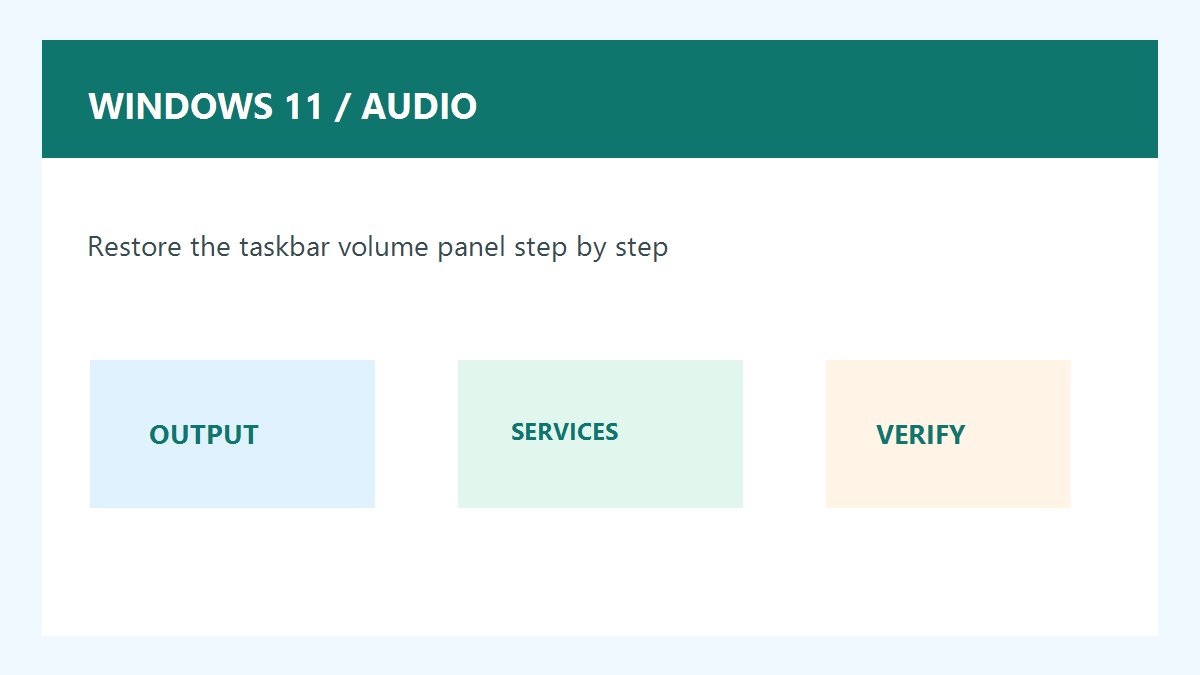
Windows 11任务栏右下角的音量图标点击后没有反应,常见表现包括音量面板不弹出、点击后短暂转圈、声音设置页面打不开,或只有快捷键能调音量。问题可能来自输出设备状态、Windows 资源管理器外壳、音频服务或设置应用本身。下面按“先确认现象、再处理系统组件”的顺序排查,步骤都可回退。
一、先用键盘和耳机确认是不是纯界面故障
先按键盘上的音量加减键,或插入一副已知正常的耳机,观察系统是否真的能改变音量。如果声音可以正常播放、快捷键也有效,说明音频链路大概率正常,故障集中在任务栏面板或设置界面。若完全没有声音,记下当前输出设备名称,后续先从设备选择和静音状态查起。
二、检查输出设备、静音和应用独占状态
按 Win+R 输入 ms-settings:sound,尝试直接打开声音设置。在“输出”中选择当前使用的扬声器或耳机,确认音量不是 0 且没有静音。播放浏览器视频时,可打开“音量混合器”查看单个应用是否被静音。蓝牙耳机、显示器音箱和 USB 声卡切换后,建议先断开再重新连接,避免面板仍指向已移除的设备。
三、重启 Windows 资源管理器,修复任务栏外壳卡顿
按 Ctrl+Shift+Esc 打开任务管理器,在“进程”中找到“Windows 资源管理器”,右键选择“重新启动”。桌面和任务栏会短暂消失,等待图标重新出现后再点击音量图标。若问题立即消失,通常是任务栏外壳状态卡住;可顺便退出第三方桌面美化、窗口管理或录屏叠加工具,观察是否复发。
四、重启 Windows Audio 和音频终结点服务
按 Win+R 输入 services.msc,找到“Windows Audio”和“Windows Audio Endpoint Builder”。先右键重启终结点服务,再重启 Windows Audio。两项服务的启动类型应保持为“自动”;不要随意停用它们,也不要从不明网站下载替换 DLL。完成后重新打开音量面板,并播放一段非敏感测试音频确认结果。
五、检查驱动更新与系统设置应用修复
右键开始按钮打开“设备管理器”,在“声音、视频和游戏控制器”下查看设备是否有黄色感叹号。优先使用 Windows 更新或电脑厂商官网提供的驱动,不要安装来路不明的驱动包。若声音正常但设置页面仍打不开,可进入“设置—应用—已安装的应用”,找到“设置”相关组件的高级选项,先尝试“修复”;只有修复无效时再考虑“重置”,并留意系统可能恢复部分界面偏好。
六、用三个场景做闭环验证
修复后依次验证:点击任务栏音量图标能否弹出面板;用 Win+I 打开声音设置并切换一次输出设备;播放浏览器视频和本地系统提示音,确认音量混合器能分别调节。最后重启电脑再测试一次。若只有某个账户异常,可新建临时本地账户对比;若所有账户都异常,再考虑系统更新或官方支持渠道。
常见误区与适用场景
音量图标打不开不等于声卡损坏,也不建议一开始就改注册表、关闭安全策略或删除驱动。远程桌面、虚拟机和会议软件可能接管默认输出设备,先退出会话并恢复本机扬声器再判断。处理企业电脑时,服务启动和驱动安装可能受管理员策略限制,应记录报错信息后交由 IT 管理员处理。
实用总结:遇到 Windows 11 音量图标点击无反应,先用快捷键和耳机判断音频链路,再依次检查输出设备、重启资源管理器、重启两项音频服务,最后通过官方渠道处理驱动与设置应用。每次只改一个变量并重启验证,办公或会议前用浏览器、本地提示音和重启后三个场景确认,避免在不明来源工具上交出系统权限。







共有 条评论