

Windows 11开机自启项太多怎么关闭:避免误关输入法和安全软件的检查清单
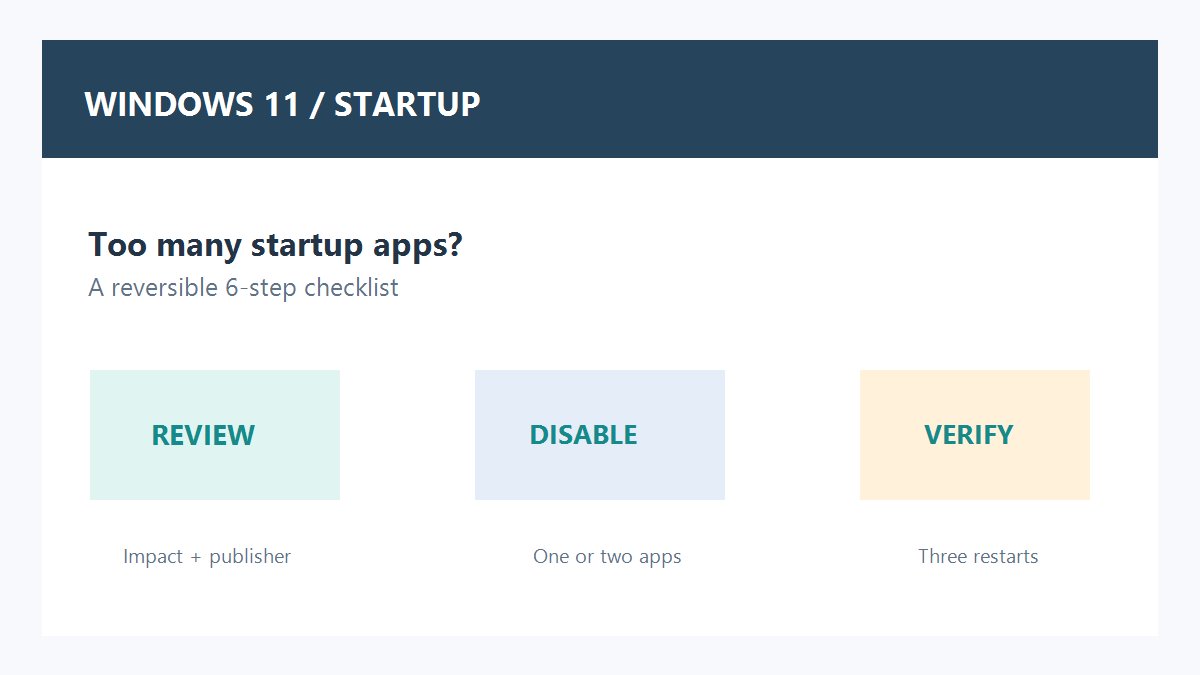
Windows 11开机自启项太多,常见表现是登录后桌面长时间卡顿、风扇持续转动,或任务栏图标迟迟不出现。处理时不要一口气全部禁用,因为输入法、网盘同步和安全防护可能依赖启动项。下面按“查看、判断、关闭、验证”四个阶段拆成六步,适合个人电脑,也适合需要保留办公软件的工作设备。
一、先记录开机慢发生在哪个阶段
重启电脑后,分别记录从输入密码到看到桌面、从桌面出现到任务栏可操作的大致时间。如果只是输入密码前慢,重点看磁盘、更新或硬件;如果进入桌面后仍持续卡顿,才更像启动应用过多。先记下当前时间和异常现象,后面每次只改少量项目,才能判断哪一项真正有影响。
二、从任务管理器查看启动应用
按 Ctrl+Shift+Esc 打开任务管理器,选择“启动应用”,按“启动影响”排序。优先关注状态为“已启用”且影响为“高”的项目,记下发布者、名称和文件路径;不要只凭图标猜用途。右键某项可以选择“禁用”,这只阻止它随系统自动启动,不会卸载软件,也不会删除个人文件。
三、先识别不能随便关闭的项目
输入法、触控板手势、声卡控制面板、企业安全客户端和备份同步工具可能没有明显品牌图标。看到 Microsoft、电脑厂商或安全软件厂商名称时,先搜索软件设置或咨询管理员,再决定是否关闭。对于不认识的项目,可右键选择“打开文件位置”,核对数字签名和安装目录;不要为了追求“启动影响低”而停用安全防护或驱动相关组件。
四、一次只禁用一到两个非必要应用
适合优先测试的通常是会议软件常驻、游戏启动器、广告推送、个人云盘或不需要立即运行的更新助手。禁用前把原状态写在备忘录中,重启后观察启动速度和常用功能。不要同时修改任务管理器、系统服务和注册表,否则出现问题时无法判断来源,也不利于恢复。
五、检查设置中的启动权限和任务计划边界
也可以打开“设置”→“应用”→“启动”,确认与任务管理器显示是否一致。若某程序仍会自动运行,可能是软件内部的“开机启动”选项或任务计划触发器;在公司电脑上不要擅自删除计划任务,先确认是否属于统一部署。网上要求批量清理注册表启动项的工具风险较高,优先使用 Windows 自带入口和应用自身设置。
六、用三次重启验证是否真的改善
第一次重启只观察登录到桌面的时间;第二次打开输入法、浏览器、办公软件和网盘,确认常用功能正常;第三次检查安全防护状态、通知和同步是否恢复。若速度没有变化,重新启用刚禁用的项目,再换下一项测试。若出现输入法消失、文件不同步或安全软件提示异常,立即恢复原状态并联系软件厂商或单位 IT。
常见误区与站内延伸
启动影响“高”不等于程序有问题,它只反映启动阶段占用资源的相对情况;禁用也不等于卸载。若系统本身运行缓慢,可参考Windows 11右键菜单加载慢的缓存与扩展排查;如果资源管理器搜索不到刚保存的文件,可参考Windows 11搜索不到文件的索引与权限排查;办公软件启动异常时,可结合Excel下拉菜单跨表复制失效的检查方法排除同步和权限影响。
实用总结:关闭 Windows 11 自启动项应遵循“记录现象→查看影响→识别组件→少量禁用→检查边界→三次重启”的顺序。保留输入法、驱动、安全防护和单位管理组件,先处理不需要开机运行的常驻软件;每次修改都保留原状态,发现功能异常就立即恢复,不使用来源不明的优化工具。







共有 条评论