

Windows 11文件资源管理器搜索不到刚保存的文件怎么办:索引范围、筛选器与权限6步排查
Windows 11文件资源管理器搜索不到刚保存的文件怎么办:索引范围、筛选器与权限6步排查
Windows 11文件资源管理器搜索不到刚保存的文件,常见原因不只是一项“索引坏了”:搜索位置可能选错、筛选条件没有清空、文件还未被索引、Windows Search服务异常,或者当前账户没有读取目录的权限。下面按“先确认文件在哪,再缩小范围”的顺序处理,适合本地磁盘、移动硬盘和同步目录。
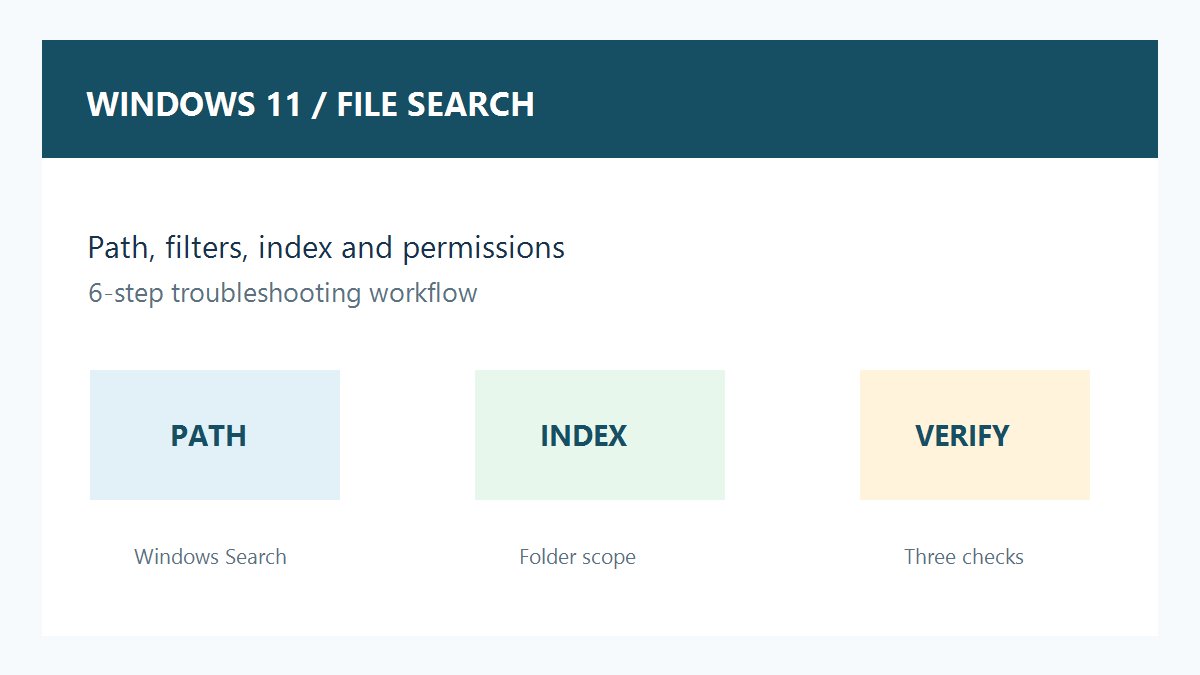
一、先确认文件实际保存位置和名称
先打开文件创建它的应用,在“文件—打开”或“另存为”窗口查看完整路径,记下盘符、文件夹和扩展名。资源管理器搜索只覆盖当前打开的目录及其子目录,如果文件保存到了下载、桌面、OneDrive或外接盘,直接在“此电脑”里搜索可能暂时看不到。还要确认文件名没有自动追加“(1)”或改变扩展名,必要时开启“查看—显示—文件扩展名”核对真实名称。
二、清空筛选器并使用可验证的搜索条件
在目标文件夹右上角搜索框中先删除旧关键词,按“搜索选项”检查类型、修改日期、大小等筛选器是否被保留。先输入完整文件名的一部分,再尝试 *.docx、*.xlsx 或 kind:document 这类条件,避免把“今天”“图片”等限制误带到新搜索中。搜索结果为空时切换到“详细信息”视图,观察路径列,确认结果确实来自正在检查的文件夹。
三、检查索引范围是否包含目标文件夹
打开“设置—隐私和安全性—搜索Windows”,查看搜索范围是“经典”还是“增强”。经典模式只索引常用位置;如果文件在自定义工作目录、第二块硬盘或移动盘,需要把该文件夹加入索引位置,或者暂时使用“增强”范围测试。公司电脑可能由组织策略限制范围,此时不要擅自修改策略,先用完整路径打开文件并记录给管理员。
四、确认Windows Search服务正在运行
按 Win+R 输入 services.msc,找到“Windows Search”,检查状态是否为“正在运行”,启动类型是否为“自动(延迟启动)”或组织允许的设置。若服务刚刚启动,等待几分钟后再搜索;不要连续点击“停止/启动”,也不要使用来历不明的系统优化工具禁用索引。任务管理器中的磁盘占用短时升高,可能只是索引正在补建,先让它完成再判断。
五、排查权限、同步状态和外接盘条件
右键目标文件夹选择“属性—安全”,确认当前账户至少有读取和列出文件夹内容的权限;共享目录还要检查网络凭据和主机是否在线。OneDrive等同步目录中,云朵状态表示文件可能尚未完整下载,先点选“始终保留在此设备上”并等待同步完成。移动硬盘或U盘搜索前保持稳定连接,先用完整路径访问一个已知文件,确认盘符没有变化或反复断连。
六、重建索引并用三种场景验证
仍然找不到时,打开“控制面板—索引选项—高级—重建”。重建期间结果会逐步恢复,文件数量多时需要较长时间,不建议同时进行大量复制或关机。完成后分别验证:在目标文件夹搜索文件名、在“此电脑”搜索扩展名、重启后再次搜索。三次都能找到且路径、修改时间和内容一致,才算修复;若只有某个共享目录失败,问题更可能在权限、网络或同步端。
常见误区与站内延伸
不要因为一次空结果就删除索引数据库、修改注册表或格式化磁盘;先保留原文件并记录搜索范围。若资源管理器整体响应慢,可参考Windows 11复制文件速度变慢的磁盘与USB排查;若搜索框本身无法输入,可参考Windows 11任务栏搜索框无响应的排查步骤。文件拖放到任务栏无反应时,也可以查看Windows 11任务栏拖放失效的处理方法。
实用总结:搜索不到文件时,先用应用确认真实路径,再清空筛选器、检查索引范围与Windows Search服务,随后核对权限和同步状态,最后重建索引并完成三场景复测。重要资料先保留副本,组织设备按管理员流程处理,避免使用未知优化工具或直接删除索引文件。







共有 条评论