

Windows 11文件夹缩略图不显示怎么办:文件夹选项、缓存与显卡的6步排查
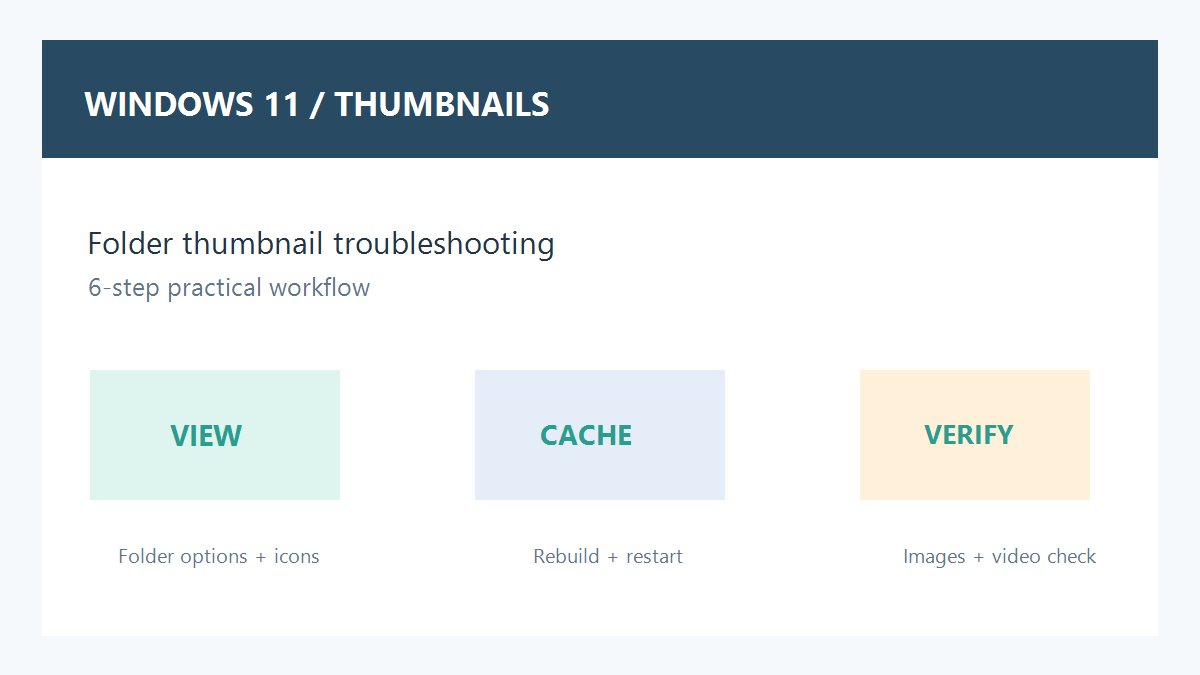
Windows 11文件夹缩略图不显示,常见原因是查看模式被改成列表、文件夹选项关闭了“始终显示图标”、缩略图缓存异常,或显卡驱动在远程桌面场景下没有正确渲染。下面按六步处理,适合照片、截图、视频封面和设计素材文件夹。
一、先确认查看模式确实支持缩略图
打开出现问题的文件夹,点击工具栏的“查看”,改成“大图标”或“超大图标”。“详细信息”“列表”和“小图标”模式通常只显示通用文件图标,不代表缩略图损坏。可以先在同一文件夹中切换一次模式,再按 F5 刷新;如果只有一个文件夹异常,先记录它的路径,后面便于针对性处理。
二、打开文件夹选项中的缩略图开关
在资源管理器右上角点“…”→“选项”,切换到“查看”选项卡,确认没有勾选“始终显示图标,从不显示缩略图”。取消勾选后点击“应用”,再打开“应用到文件夹”,让同类文件夹使用一致设置。若只想修改当前目录,可以先不要应用到全部文件夹,避免把个人的查看习惯覆盖掉。
三、清理并重新建立缩略图缓存
按 Win+I 打开设置,进入“系统”→“存储”→“临时文件”,勾选“缩略图”后执行清理。清理前先关闭正在编辑的图片或视频软件,避免临时文件被占用。完成后重新打开文件夹,Windows 会按需生成新缓存;首次加载大量照片可能需要一点时间,不要在生成过程中连续点击刷新。
四、重启资源管理器进程
按 Ctrl+Shift+Esc 打开任务管理器,在“进程”列表找到“Windows 资源管理器”,右键选择“重新启动”。桌面和任务栏短暂消失属于正常现象,等待它恢复后再次检查缩略图。如果资源管理器反复崩溃,先保存未完成的文件,再重启电脑;不要直接结束所有系统进程,也不要删除不清楚用途的系统目录。
五、排查显卡、远程桌面和性能设置
如果本地屏幕能显示缩略图,但通过远程桌面或投影后不显示,先断开远程会话并在本机验证。打开“设置”→“系统”→“关于”查看显卡型号,再从电脑厂商或显卡厂商的官方渠道更新驱动,避免使用来源不明的驱动包。还可在“系统→高级系统设置→性能选项→视觉效果”中确认没有关闭与缩略图相关的视觉效果,修改前记下原选项便于回退。
六、用三类文件做结果验证
不要只拿一个文件判断修复是否成功。分别用一张 JPG 图片、一个 PNG 截图和一个常见格式的视频封面测试;确认大图标模式下能看到内容,文件名、大小和修改时间也保持正确。若只有某一类视频没有缩略图,通常与编码器或文件扩展名有关,可先用系统“打开方式”确认文件能正常播放,再联系软件厂商获取兼容说明。
常见误区与站内延伸
缩略图不显示不等于文件丢失,先用详细信息模式确认文件仍在,再调整显示设置。不要为了刷新缩略图随意删除整个用户配置目录,也不要从非官方来源下载所谓“一键修复”工具。若资源管理器搜索也找不到文件,可参考Windows 11搜索不到刚保存文件的索引与权限排查;如果复制文件速度异常,可参考Windows 11复制文件变慢的磁盘与USB检查;截图素材异常时,还可以参考Windows 11截图快捷键无反应的处理步骤。
实用总结:缩略图问题建议按“查看模式→文件夹选项→缓存→资源管理器→显卡环境→多格式验证”的顺序处理,每一步只改一个设置并记录结果。照片和工作素材可能包含隐私,清理缓存或更新驱动前先保存原文件,下载软件与驱动只认设备厂商和微软等官方渠道。







共有 条评论