

Windows 11截图快捷键无反应怎么办:快捷键、截图工具与剪贴板6步排查
Windows 11截图快捷键无反应怎么办:快捷键、截图工具与剪贴板6步排查
Windows 11按下Win+Shift+S没有反应,或者截图完成后找不到图片,常见原因包括快捷键被其他软件占用、截图工具权限异常、剪贴板没有接收内容和相关进程卡住。下面按“先确认触发,再检查工具,最后验证结果”的顺序排查,适合日常办公、远程协作和整理教程素材。
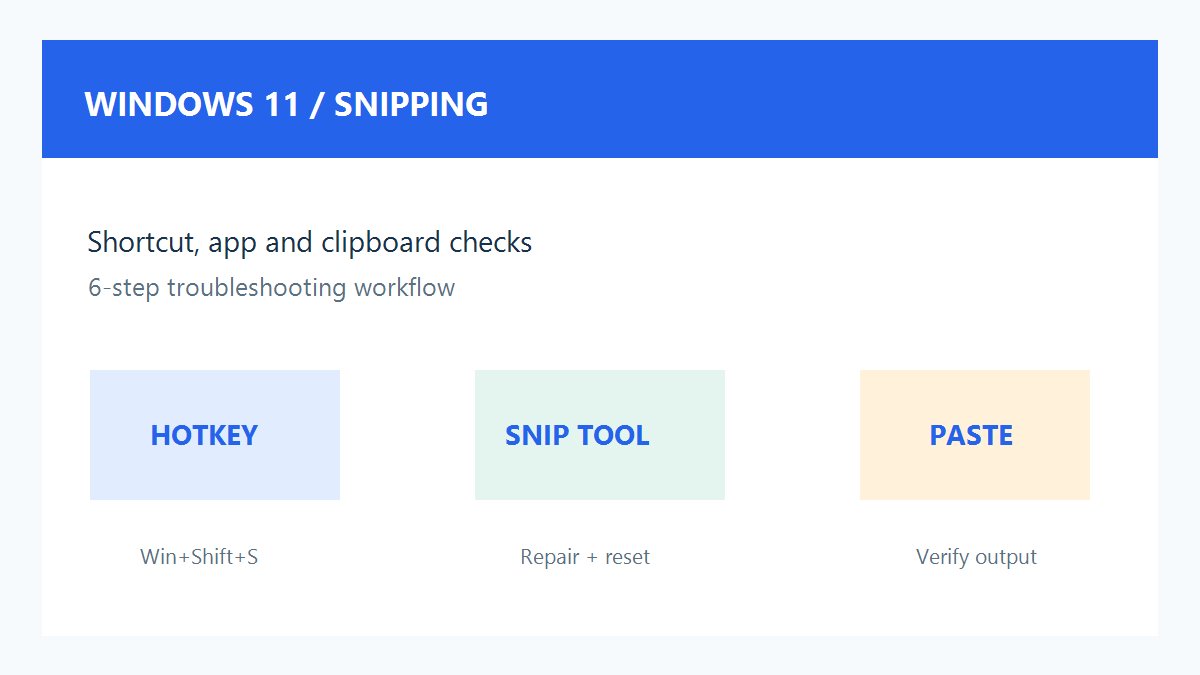
一、先确认使用的是正确的截图快捷键
Windows 11常用区域截图快捷键是 Win+Shift+S,全屏截图可以使用 PrtSc,部分笔记本需要同时按住 Fn。按下组合键后,屏幕顶部应出现矩形、窗口、全屏等模式栏;如果完全没有变化,先松开所有按键,再单独按一次 Windows 键确认开始菜单能否打开。若 Windows 键被游戏模式或键盘管理工具锁定,截图快捷键也会一起失效。
二、检查截图工具是否被禁用或权限异常
打开“设置—应用—已安装的应用”,搜索“截图工具”,进入“高级选项”。先点击“终止”,再使用“修复”;若仍无反应,再选择“重置”。重置会清理该应用的本地设置,但不会删除已经保存到文件夹中的图片。公司电脑可能通过策略限制应用重置,遇到灰色按钮时不要强行修改策略,应联系管理员确认。
三、从剪贴板判断截图到底有没有成功
截图后立即按 Win+V 打开剪贴板历史记录。如果能看到刚截取的缩略图,说明截图动作已经完成,问题可能只在通知或保存位置;如果剪贴板也没有新内容,再检查“设置—系统—剪贴板”中的剪贴板历史记录开关。涉及密码、身份证号等敏感画面时,不要为了测试而开启跨设备同步,避免内容进入其他已登录设备。
四、排查第三方热键和覆盖层冲突
录屏软件、显卡控制面板、输入法和远程控制工具都可能注册全局热键。先暂时退出这些工具,再按 Win+Shift+S 测试;如果恢复正常,逐个重新启动软件,找到冲突来源后改用不重复的快捷键。不要同时运行多个剪贴板增强工具,也不要下载来路不明的“快捷键修复器”,这类程序可能读取剪贴板中的隐私内容。
五、重启相关进程并检查更新
按 Ctrl+Shift+Esc 打开任务管理器,找到“截图工具”并结束任务,再重新打开应用。也可以在“详细信息”中观察 ScreenClippingHost.exe 是否反复退出。随后进入“设置—Windows 更新”,安装已提供的系统和应用更新并重启电脑。更新前先保存正在编辑的文档,避免强制重启造成未保存内容丢失。
六、用三种场景验证结果并保留回滚路径
修复后不要只测试一次:第一,在桌面截取一个区域,确认通知出现且 Ctrl+V 能粘贴到画图或文档;第二,在浏览器窗口上截取,确认窗口边缘没有错位;第三,打开截图工具的保存功能,确认文件能写入“图片—屏幕截图”或你指定的文件夹。三项都通过才算完成。若问题从系统更新后开始,先建立还原点或记录当前设置,再考虑卸载最近更新;不要直接删除系统组件。
常见误区与站内延伸
截图没有弹出通知不等于没有生成图片,剪贴板和保存目录才是更可靠的判断依据;反复按快捷键也不会修复权限或进程冲突。若系统搜索框本身无响应,可参考Windows 11任务栏搜索框排查方法;若只读权限影响文件保存,可参考Excel文件提示只读的排查步骤。
实用总结:遇到截图快捷键失效,先确认组合键和 Windows 键状态,再修复截图工具、检查剪贴板,逐个排除热键冲突并重启相关进程。验证时同时测试桌面、窗口和保存目录,重要画面先确认没有隐私信息;系统设置和更新尽量采用可回滚的官方路径,避免使用未知修复器或修改策略文件。







共有 条评论