

桌面文件太乱怎么整理:办公文档分类命名的 6 个高效方法
桌面文件太乱怎么整理:办公文档分类命名的 6 个高效方法
桌面文件太乱怎么整理:办公文档分类命名的 6 个高效方法
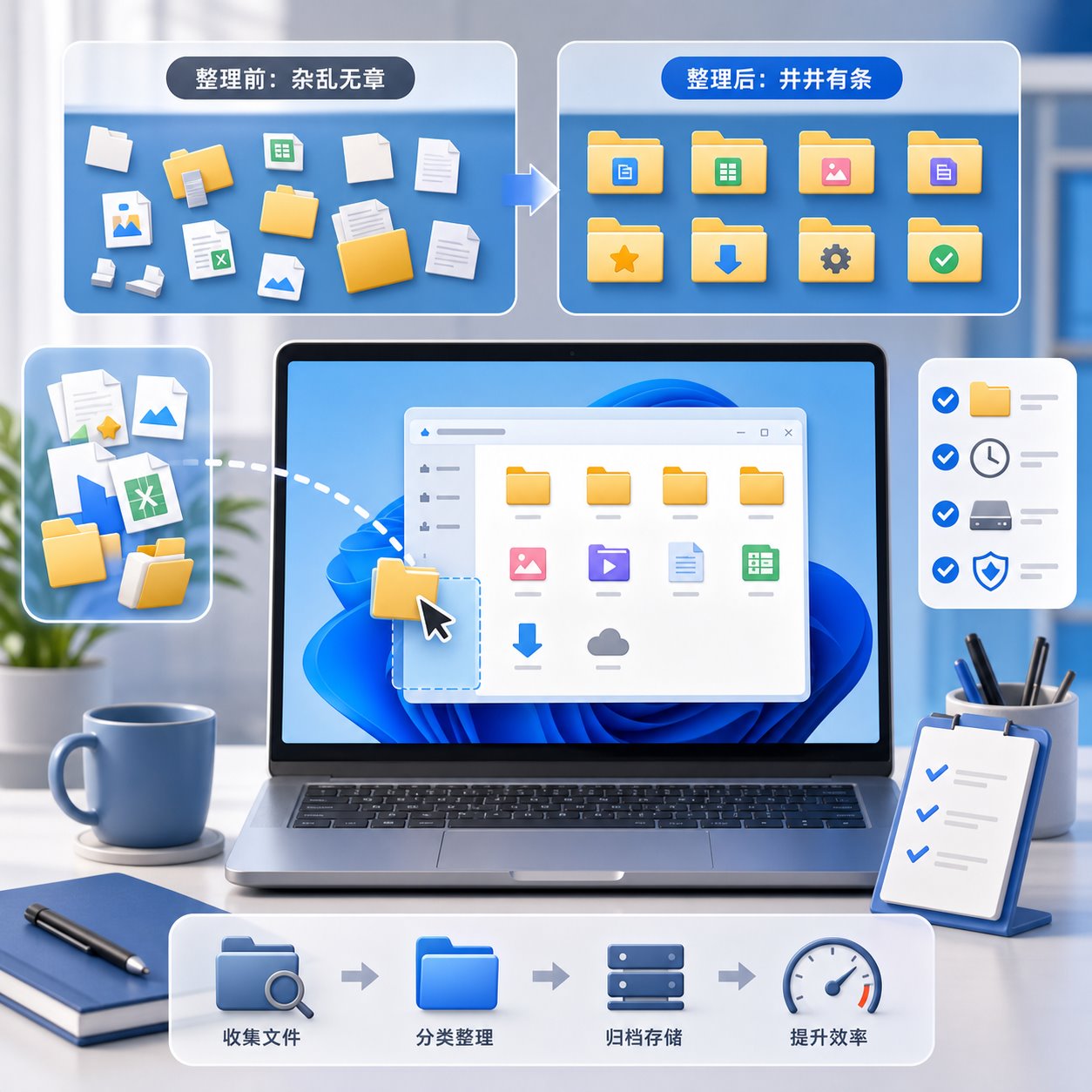
很多人的电脑用久了之后,桌面会堆满截图、表格、文档、压缩包和临时文件。短时间内看似方便,时间一长就会出现文件找不到、版本混乱、重复保存、工作切换慢等问题。真正影响效率的,往往不是文件太多,而是没有一套稳定的分类和命名方法。
本文适合经常处理办公文档、合同、表格、项目资料的人。 我们不需要一次性把所有旧文件都整理完,更有效的做法是先建立规则,再从每天新产生的文件开始规范。只要坚持一段时间,后续查找和归档都会轻松很多。
一、先按“用途”建立一级文件夹,不要一上来分太细
整理桌面时,最容易犯的错误是建立过多层级和过多分类。分类太细,保存文件时反而不知道该放哪;分类太粗,又会很快重新混乱。比较稳妥的做法,是先按用途建立 4 到 6 个一级文件夹,例如“工作项目”“行政资料”“财务票据”“学习资料”“临时处理中”等。
一级分类的目标不是绝对精确,而是让你能在 3 秒内判断一个文件大概该放到哪里。桌面本身尽量只保留“待处理”或“当天高频文件”,其余文件逐步移入对应目录。
二、统一文件命名顺序,减少版本混乱
文件很难找,往往不是因为目录错,而是因为命名毫无规律。建议统一采用“日期 + 项目名 + 内容 + 版本”这样的顺序,例如“2026-07-03_客户报价单_v2.xlsx”。这样做的好处是,无论在资源管理器排序、搜索结果还是聊天窗口传输记录里,都更容易快速辨认。
如果团队里多人共享文档,更应该避免“最终版”“最终版2”“最新修改版”这类容易混淆的命名。版本号可以简单用 v1、v2、v3,也可以配合具体日期,让文件迭代更清楚。
三、桌面只留当天待办文件,其他一律归档
桌面之所以会越来越乱,本质上是它被当成了长期存储区。更推荐把桌面当作“临时工作区”,只保留当前 1 到 3 天内一定会继续处理的文件。已经结束的事项、已发送的文档、已归档的资料,应尽快移入正式目录。
如果你发现某个文件总是在桌面上反复出现,通常说明它所属的长期存放位置还不够明确。与其反复拖动,不如回头补齐对应文件夹结构。
四、给高频项目建立固定模板目录
对于重复性较高的工作,例如周报、月报、报价单、会议纪要、合同归档、素材收集,可以为每类项目建立固定模板目录。这样每次新建文件时,不需要重新思考该怎么分类,直接放进既有结构里即可。
比如一个项目资料目录中,可以固定分成“01_原始资料”“02_处理中”“03_已确认版本”“04_归档”,既方便个人使用,也方便多人协作。若你平时还会整理文档标题和层级,也可以配合这篇 WPS 文档目录与标题层级整理方法 一起优化。
五、用搜索和标签思路补充目录,而不是完全依赖记忆
文件管理不是靠记忆力硬撑。目录结构负责“缩小范围”,命名规则负责“快速辨认”,搜索功能负责“补充定位”。只要文件名包含稳定关键词,后续即使忘记放在哪个文件夹,也能通过资源管理器搜索快速找到。
如果你的电脑最近搜索很慢,也可以看看站内这篇 Windows 11 文件搜索优化方法,先把搜索索引和资源管理器状态调整好。搜索顺畅之后,整理规则的价值会更明显。
六、每周做一次小清理,比偶尔大整理更有效
很多人会等到桌面彻底爆炸才开始大整理,这样容易拖延,也很难坚持。更推荐每周固定花 10 到 15 分钟做一次小清理:删除临时截图、移动已完成文件、统一新文件命名、把散落资料放回正式目录。频率稳定后,整理成本会越来越低。
如果系统盘空间也因为截图、下载包和重复文件越来越紧张,可以顺手参考 Windows 存储感知清理临时文件的方法,把临时堆积一起处理掉。
总结:建立规则,比一次性整理更重要
桌面文件太乱,真正有效的解决方案不是“某一天花一下午全部重整”,而是尽快建立简单、可执行、能长期坚持的分类和命名规则。建议从一级文件夹、统一命名、桌面临时区、固定模板目录和每周小清理这几步开始。规则一旦形成,后续无论文件数量增加多少,查找和归档都会更轻松。
对于个人办公来说,文件管理习惯本身就是效率的一部分。把文件放对位置、命名清楚、版本可追溯,往往比安装更多工具更能节省时间。




共有 条评论