

word插入图片小技巧:30秒教会你如何固定尺寸批量插入多张图片!
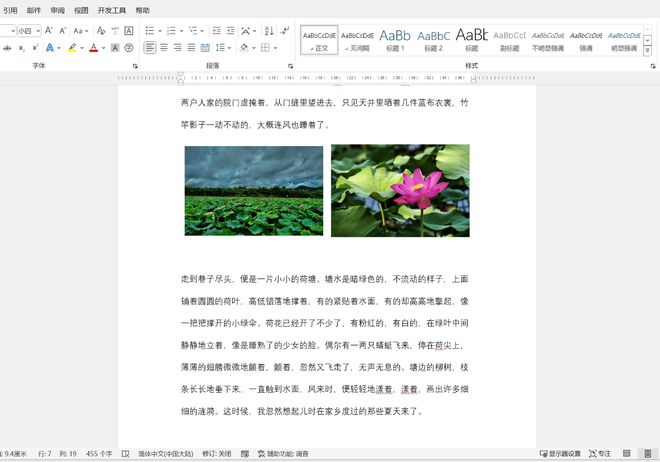
首先把光标移动到需要插入图片的文章位置,然后在菜单栏中点击插入表格,如果是要插入两张并排的图片,那么就选择1行2列。
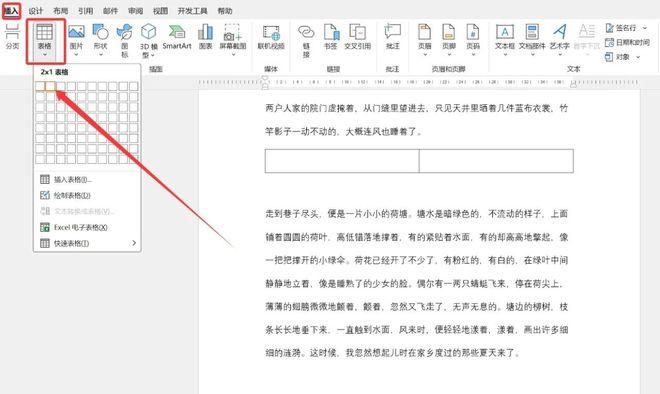
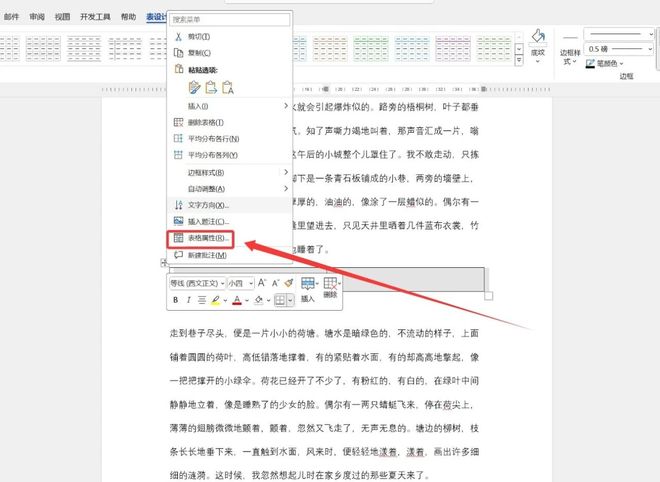
这个时候文章中就会出现两个并排的单元格,我们点击表格的左上角全选,然后右键选择表格属性。
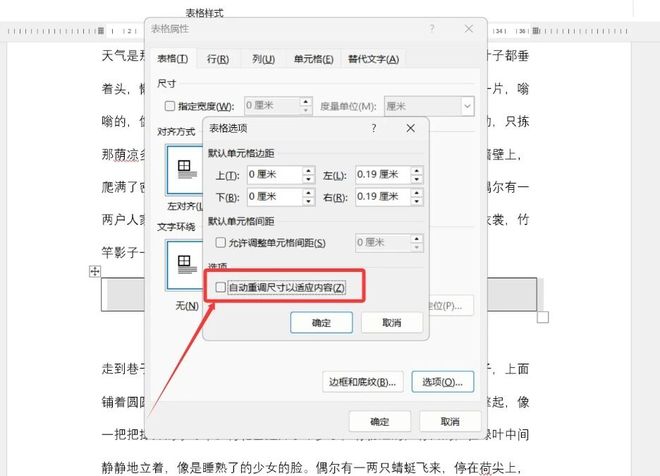
在弹出的表格属性界面中点击选项按钮。
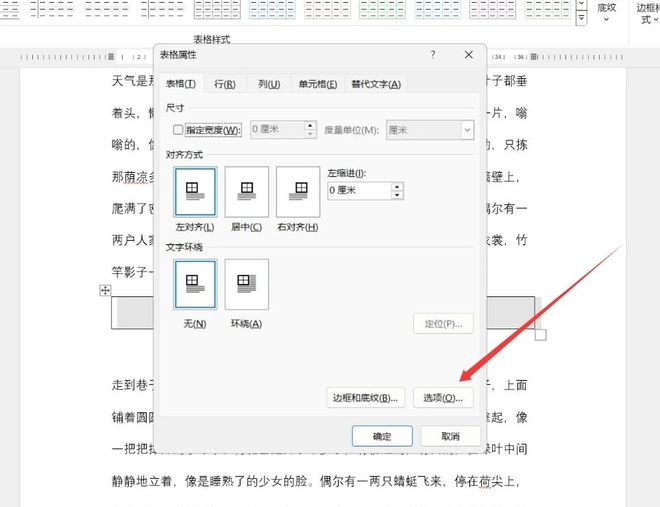
把“自动重调尺寸以适应内容”前面的勾去掉,然后点击确定。
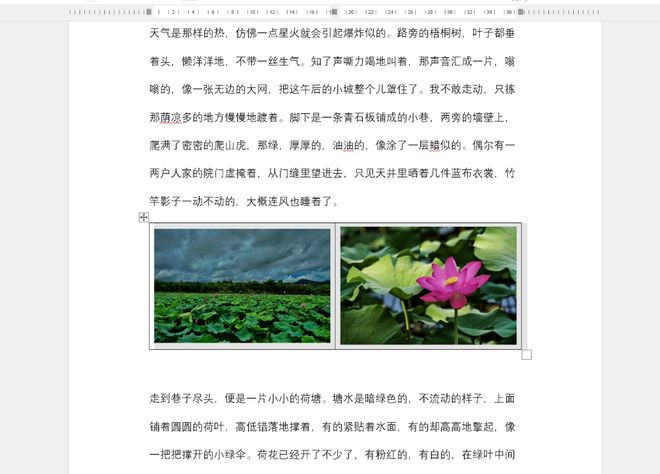
这个时候我们在这两个单元格当中分别添加需要插入的图片,这两张图片就会固定在单元格当中,不会再出现错位的情况了。
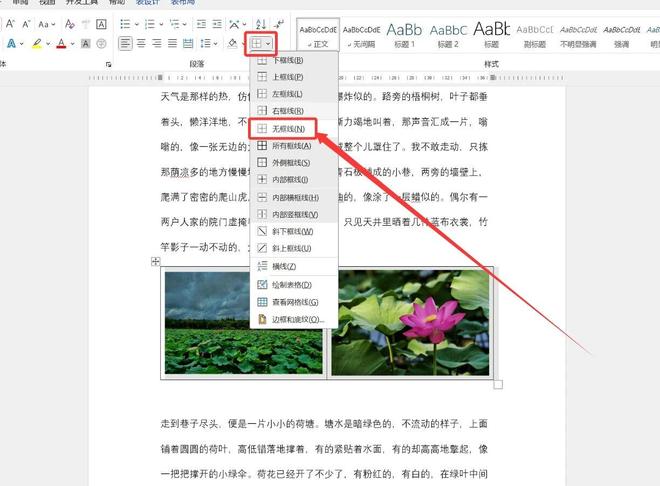
最后我们再次全选表格,打开边框下拉菜单,选择无边框,表格的边框线就直接消失了。
补充说明:将功能放入实际使用流程
围绕“word插入图片小技巧:30秒教会你如何固定尺寸批量插入多张图片!”这一主题,建议先把需求拆成可验证的小步骤:明确要处理的文件、设备或账号范围,先在副本、测试文件或非关键环境中操作,再确认结果是否符合预期。办公效率相关设置通常会影响后续同步、权限或显示效果,记录改动前的状态和恢复方式,能减少反复试错,也便于同事接手。
选择工具和服务时,应优先核对开发者、官网、应用商店或单位软件目录中的信息,确认系统版本、授权范围、数据处理方式与更新渠道是否匹配。遇到要求关闭安全防护、索取不必要权限、承诺突破平台限制或仅提供匿名压缩包的来源,建议停止安装并改用官方功能、开源项目主页或已有的正版软件。
完成操作后可以用一项具体结果做复核,例如重新打开文件、重启相关应用、检查导出内容、查看日志或让另一位使用者按相同步骤验证。把“能运行”进一步确认到“结果正确、权限正确、数据可恢复”,才能让这类办公效率方法真正服务于日常工作,而不是留下隐蔽的兼容性和安全问题。
编辑点评:实用教程的价值不在于堆砌按钮名称,而在于说明适用条件、操作边界和验证方法。先使用正规渠道获得软件或服务,再保留原始文件与关键设置的记录;涉及账号、合同、客户资料或受版权保护内容时,更要先确认授权范围。这样做虽然多花一点时间,却能显著降低数据丢失、误操作和后续维护成本。





共有 条评论