

WPS 文档目录怎么自动生成:标题样式与层级整理方法
WPS 文档目录怎么自动生成:标题样式与层级整理方法
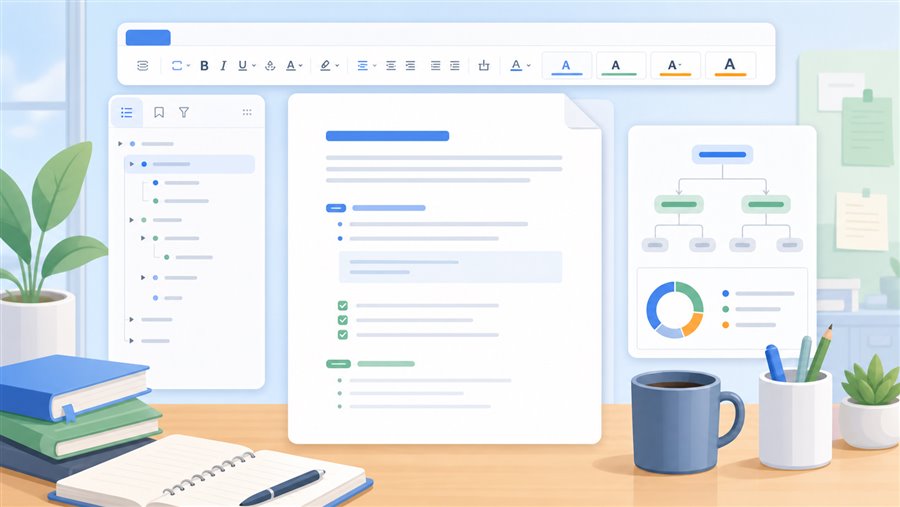
写方案、报告、论文或产品说明时,很多人会手动输入目录,再逐行复制标题和页码。这样做短文还勉强可用,一旦文档超过十几页,后续增删章节就很容易出现页码错乱、层级不一致、标题格式混乱等问题。WPS 文字中的标题样式和自动目录,可以把这类重复工作交给软件完成。
本文以日常办公文档为例,整理一套比较稳妥的目录生成流程。它不依赖额外插件,也不涉及任何下载操作,适合用于工作汇报、制度文档、课程资料和项目说明书。
一、先用标题样式整理结构
自动目录的基础不是手动加粗标题,而是给章节套用“标题 1”“标题 2”“标题 3”等样式。通常一级标题用于大章节,例如“项目背景”“实施步骤”;二级标题用于章节内部的小节,例如“需求整理”“风险说明”。如果只是把文字加粗、放大,软件并不会稳定识别为目录层级。
建议先通读全文,把结构层级定下来,再逐段套用标题样式。这样目录生成后更清晰,也方便后续通过导航窗格快速定位内容。
二、统一标题格式,避免文档看起来松散
套用标题样式后,可以右键样式进行修改,例如设置字体、字号、段前段后距离、加粗方式和编号规则。统一样式的好处是,后续只要改一次样式,全文同级标题会一起变化,不需要逐个调整。
如果文档是多人协作完成,标题格式经常会不一致。此时可以先清理多余格式,再重新套用样式。这样比在每个标题上手动改字体更稳定,也更适合长期维护。
三、插入自动目录并更新
标题样式整理完成后,将光标放在文档开头合适位置,选择“引用”相关功能中的目录样式,即可生成自动目录。目录一般会显示标题层级和页码,读者可以快速了解文档结构。
如果后续增删了章节或正文内容,需要右键目录选择更新。只修改标题文字时,可以更新目录内容;如果页码发生变化,建议更新整个目录。提交正式文件前,最好最后再更新一次目录,避免页码不一致。
四、常见问题与处理方法
如果某个标题没有出现在目录中,通常是因为没有套用标题样式,或者使用了普通正文格式。重新选择该行文字并套用正确标题层级即可。如果目录层级过多导致页面拥挤,可以在目录设置中减少显示级别,例如只显示到二级标题。
如果目录中出现了不该出现的文字,说明那段内容可能被误套用了标题样式。把它恢复为正文样式,然后更新目录即可。对于长文档,建议配合导航窗格检查层级是否合理。
五、实用建议
目录不是最后一步才补的装饰,而是文档结构管理的一部分。写作前先规划一级、二级标题,写作中用样式维护层级,完成后统一更新目录,能明显减少排版返工。
对于需要频繁修改的文档,标题样式和自动目录尤其重要。它能让文档更规范,也能让后续维护更省心。只要养成使用样式的习惯,WPS 文档排版会比纯手动调整稳定很多。
如果你还在整理 AI 会议纪要、聊天记录或讨论内容,也可以继续参考 AI 会议纪要怎么整理成待办清单,把文档排版和信息整理一起打通,后续协作会更省时间。


共有 条评论