

Windows 11插入USB设备没反应怎么办:接口、电源与驱动6步排查
Windows 11插入U盘、手机或USB键盘后没有提示音、资源管理器也看不到设备,先不要格式化或安装来历不明的驱动。这个现象可能来自接口供电、线材、设备管理器状态或系统的选择性挂起。下面按六步逐层缩小范围,适合办公电脑和家用设备。
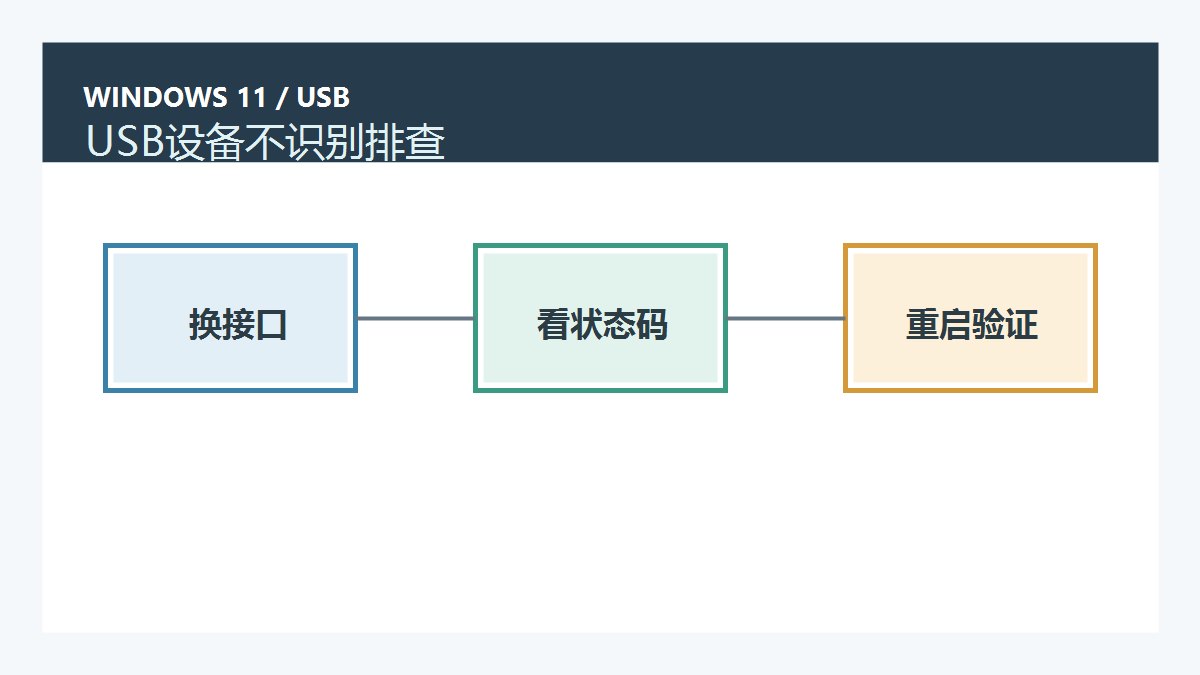
一、先区分是设备、接口还是当前系统
把设备拔下后等待十秒,再插入主机另一侧的USB接口。台式机优先测试机箱后面的主板接口,笔记本则分别测试USB-A和USB-C;同时用一个确认正常的U盘或键盘做对照。如果只有当前设备不识别,先检查线材、转接头和设备指示灯;如果所有设备都无反应,继续查系统和接口供电。
二、确认设备是否出现在磁盘管理
按 Win+X 打开“磁盘管理”,观察新设备是否出现但没有盘符。若能看到容量和分区,右键分区选择“更改驱动器号和路径”时要先确认不是系统保留分区,也不要对重要资料点初始化或格式化。手机、摄像头等非磁盘设备不会出现在这里,应继续检查设备管理器。
三、在设备管理器看状态码和隐藏设备
右键开始按钮打开“设备管理器”,展开“通用串行总线控制器”“磁盘驱动器”和对应的设备类别。带黄色感叹号的条目先打开“属性”记录设备状态代码;可以执行“扫描检测硬件改动”,或卸载设备后重启让 Windows 重新枚举,但不要勾选删除驱动程序,除非已经准备好官方驱动和回滚方案。
四、检查USB选择性挂起与电源管理
打开“控制面板>电源选项>更改计划设置>更改高级电源设置”,在“USB设置”中查看“USB选择性暂停设置”。如果设备只在睡眠唤醒后消失,可暂时关闭该项做对照;在设备管理器的USB Root Hub属性“电源管理”页,若存在“允许计算机关闭此设备以节约电源”,记录原状态后再单项测试。办公本应优先遵循组织的电源策略。
五、只从官方来源处理驱动和固件
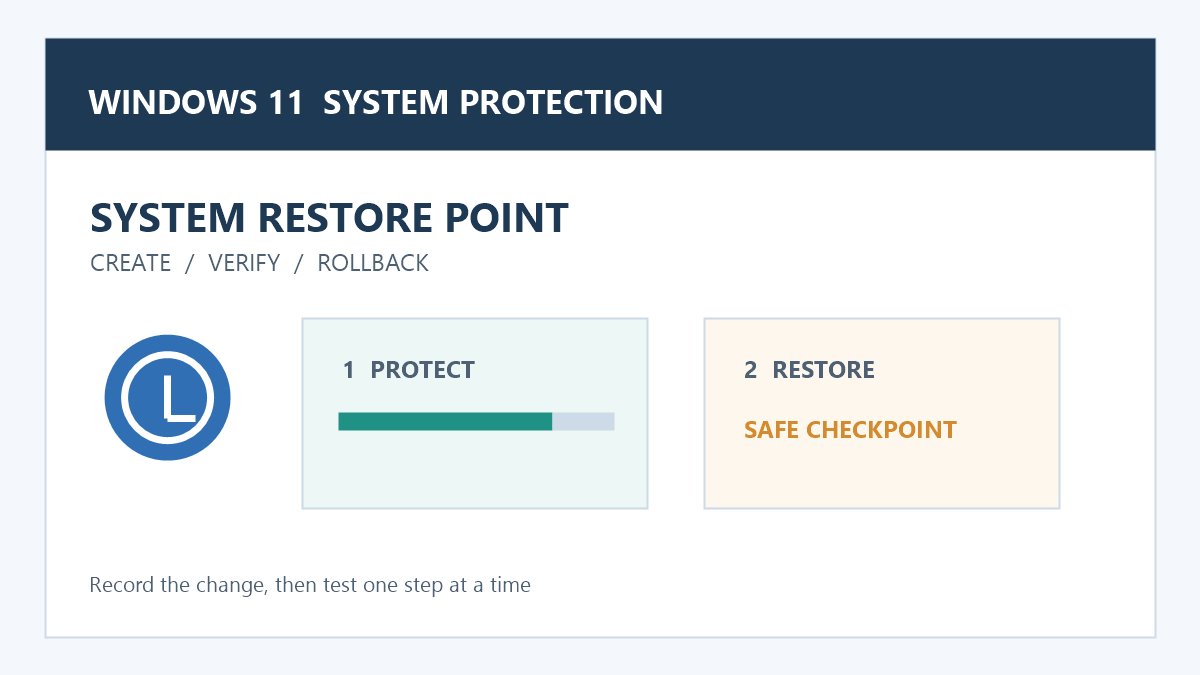
先记录设备品牌、型号和状态码,再从电脑厂商、主板厂商或设备厂商官网下载适配 Windows 11 的芯片组、USB控制器或固件。不要用“驱动万能工具”批量替换全部驱动;更新前创建还原点并保留当前版本。若更新后出现断连,回到设备属性的“驱动程序”页执行回滚,或卸载最近更新后重启验证。
六、用三组验收确定是否真的恢复
第一组在同一接口连续拔插三次,确认设备每次都能枚举;第二组重启、睡眠唤醒后再测试,排除电源管理问题;第三组把设备接到另一台电脑或换一条经过验证的线,区分硬件故障。对U盘还要打开几个文件并安全弹出;若只在某个扩展坞或前置面板失败,保留接口和供电记录,不要把问题归咎于数据本身。
站内的Windows 11外接硬盘频繁断开排查可继续检查供电和文件系统;如果设备在显示器扩展坞上使用,也可参考Windows 11外接显示器无声音排查中的连接链路对照方法。
使用提醒:涉及工作资料的U盘、移动硬盘或手机,修复前先确认有可读副本;看到未知容量、反复断连或异常发热时应停止写入并送检。任何初始化、格式化和固件升级都可能改变数据或使设备暂时不可用,务必先记录现状并采用可回滚步骤。
共有 条评论