

Windows 11右键菜单加载很慢怎么办:Shell扩展、默认应用与系统文件6步排查
Windows 11中右键文件或桌面后要等几秒,甚至出现白色菜单和资源管理器转圈,常见原因不是鼠标故障,而是第三方Shell扩展、失效的默认应用、网络路径或资源管理器进程响应变慢。下面按六步排查,适合办公电脑和家用设备。
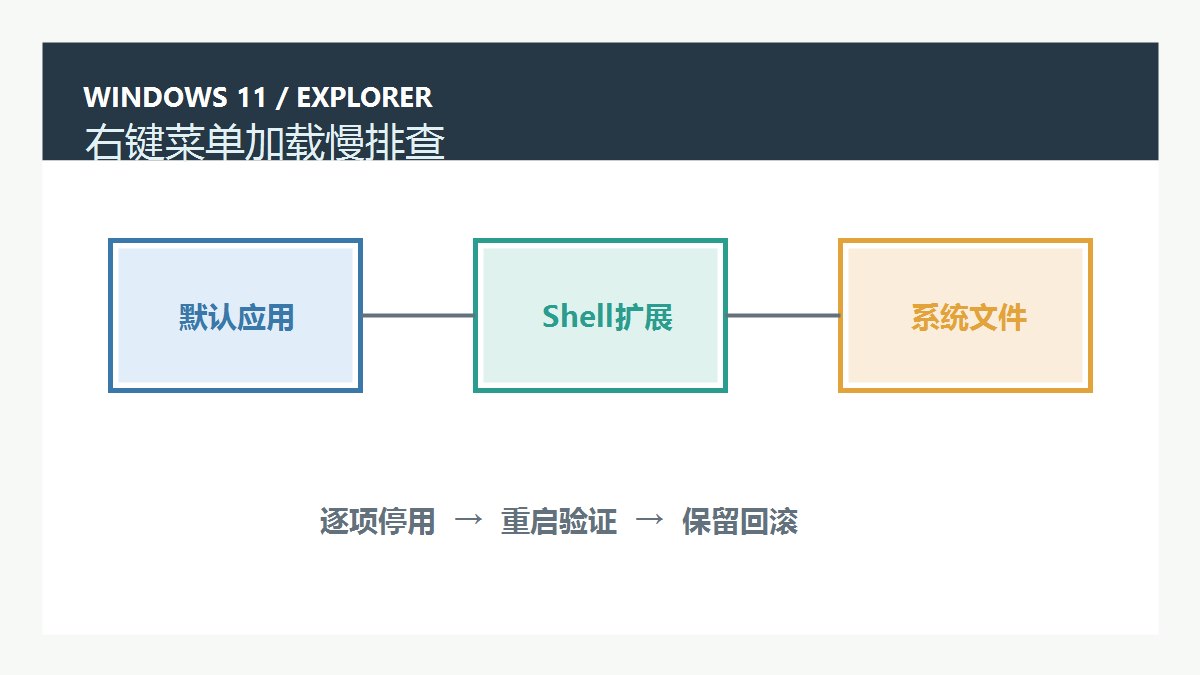
一、先区分是所有位置都慢还是特定文件慢
分别在桌面空白处、一个本地文件夹、单个文档和网络共享文件上点击右键,记录菜单出现的时间。若只有某个扩展名或网络位置变慢,优先检查对应应用和路径;若所有位置都慢,再继续检查资源管理器和系统组件。先关闭多余窗口,并记下问题出现前是否刚安装软件。
二、用“打开方式”确认默认应用是否失效
选中出现卡顿的文件,按住 Shift 再点右键,选择“打开方式”,查看默认程序是否指向已卸载的应用或不存在的路径。选择已安装且可信的程序测试一次,并勾选“始终使用此应用”前先确认文件类型。不要为了解决菜单慢随意安装所谓右键修复工具,避免引入更多扩展。
三、在安全模式思路下排查第三方Shell扩展
先按 Ctrl+Shift+Esc 打开任务管理器,结束明显卡住的资源管理器后再从“运行新任务”启动 explorer.exe。若重启后暂时恢复,说明扩展或后台程序值得怀疑。可以使用微软 Sysinternals 的 Autoruns 查看 Explorer 相关项目,先取消勾选单个非必要扩展并重启验证;每次只改一项,保留原状态,便于回滚。
四、检查云盘、压缩软件和版本控制扩展
右键菜单常被云同步、压缩工具、版本控制客户端添加命令。逐个暂停同步或退出相关程序,再测试同一文件夹。若卡顿消失,更新到官方版本或在应用设置中关闭不需要的“集成到资源管理器”选项。处理公司设备时先确认软件策略,不要直接删除注册表项;删除后可能导致应用修复和卸载失败。
五、修复系统文件并检查磁盘响应
以管理员身份打开 Windows Terminal,依次执行 DISM /Online /Cleanup-Image /RestoreHealth 和 sfc /scannow,等待命令完成后重启。若右键网络盘或机械硬盘特别慢,再检查磁盘剩余空间、脱机同步状态和安全软件扫描记录。系统修复前保存工作,避免强制关机;命令报错时记录原文,不要盲目删除组件。
六、做三组结果验收,确认没有误伤
第一组在桌面、本地文件夹和常用文档上连续右键三次,确认菜单都能在合理时间出现;第二组重启电脑后再次测试,排除只在当前会话有效;第三组打开常用压缩包、图片和办公文件,确认默认程序、同步状态与“发送到”功能仍正常。若只有网络位置慢,应保留网络诊断记录,不要把系统问题误判为鼠标问题。
常见误区与站内参考
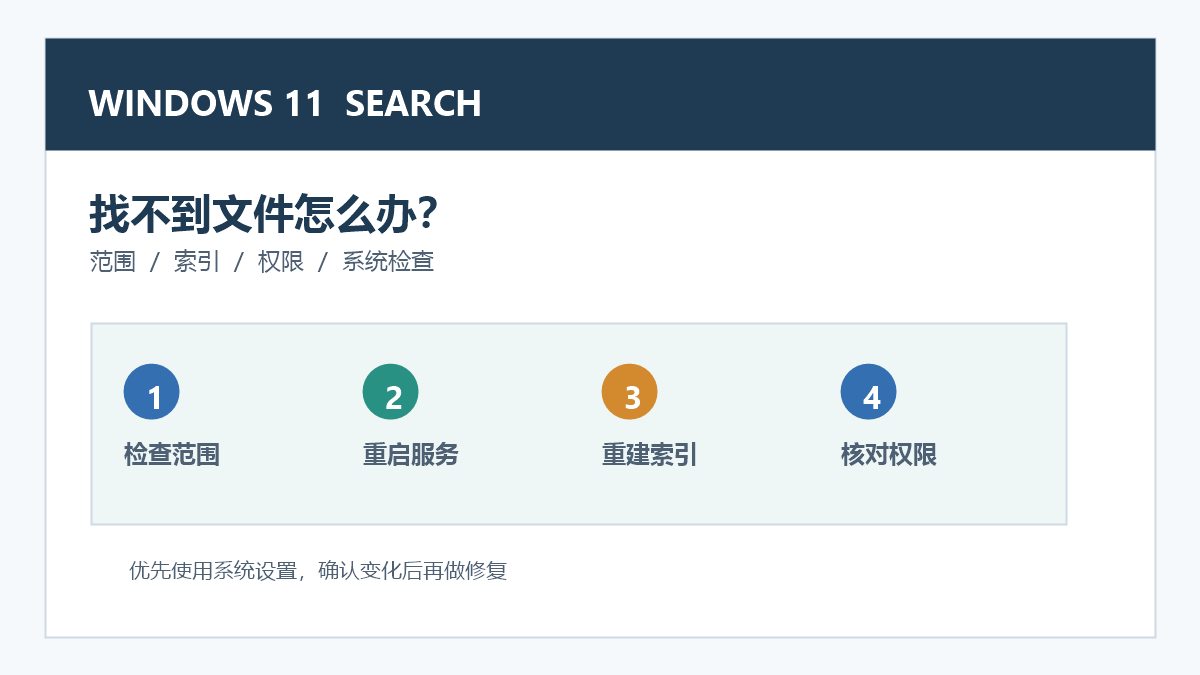
一次性停用全部启动项、直接清空注册表或反复重装系统,往往无法留下可复盘的证据。若资源管理器左侧导航栏也异常,可参考站内的Windows 11导航栏恢复排查方法;遇到文件被占用不能操作时,可参考Windows 11搜索与文件定位排查步骤。
使用提醒:右键菜单涉及系统扩展和默认应用,建议先创建还原点或导出相关设置,再按“一次只改一项”的顺序处理。企业电脑请遵循管理员策略,下载工具只从官方渠道获取;涉及共享资料时,修复前先确认本地副本和访问权限,避免误删或改变原文件。
共有 条评论