

Windows 11任务栏自动隐藏不生效怎么办:行为设置、全屏应用与资源管理器6步排查
Windows 11开启“自动隐藏任务栏”后,任务栏仍然一直占用屏幕,或者鼠标移到屏幕边缘也不弹出,通常不是一个单独开关的问题,可能与设置范围、通知状态、全屏窗口、显示缩放或资源管理器进程有关。下面按“先确认设置,再缩小范围,最后验证”的顺序排查,适合办公电脑、笔记本和多显示器环境。
一、先确认打开的是正确的任务栏行为
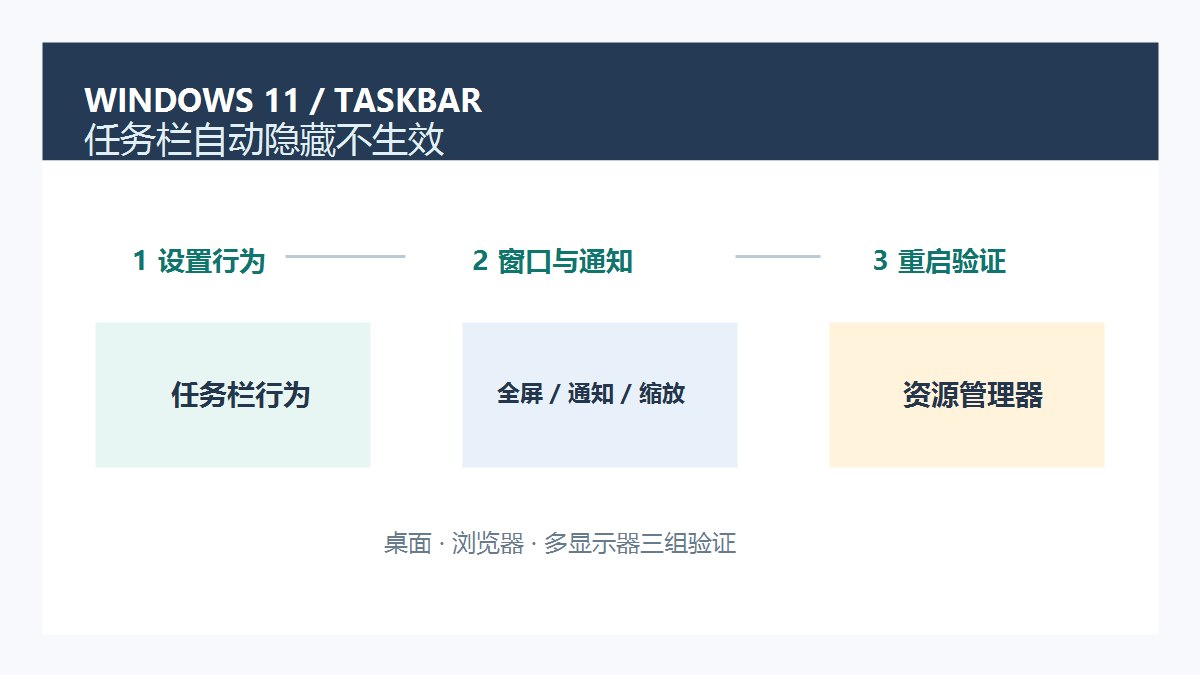
右键任务栏空白处,进入“任务栏设置”,展开“任务栏行为”,确认“自动隐藏任务栏”已经勾选。Windows 11有时会因为系统更新、切换账户或同步设置恢复默认值,不能只凭记忆判断开关状态。若使用双显示器,还要观察“在所有显示器上显示任务栏”与主显示器设置,避免只在副屏测试却把问题误认为全局失效。
二、检查通知和后台提示是否暂时唤醒任务栏
任务栏自动隐藏时,应用通知、日历提醒和下载提示可能让任务栏短暂出现。如果它只是弹出几秒后消失,属于正常的提醒行为;如果持续停留,打开通知中心逐条查看未读提示,关闭不必要的应用通知后再观察。不要为了测试直接关闭全部安全提醒,先记录是哪个应用触发,再在该应用的通知设置中调整。
三、分别测试普通窗口和全屏窗口
先打开记事本或文件资源管理器,把窗口还原为普通大小,移动鼠标离开屏幕边缘,确认任务栏能否隐藏;再用浏览器播放一个全屏视频或按F11进入全屏。若只在某个应用或全屏状态下卡住,先按Esc退出全屏,再关闭该窗口并重新打开。浏览器扩展、远程桌面和旧版播放器可能保持置顶状态,换一个应用测试可以快速区分系统设置与应用兼容性。
四、排除显示缩放和多显示器边缘误触
打开“设置—系统—显示”,记录当前缩放比例、分辨率和显示器排列。缩放比例不一致、显示器上下错位或笔记本合盖后重新连接扩展屏,都可能让鼠标实际到达的边缘与视觉位置不一致。先临时把窗口最大化,在主显示器单屏环境下测试;如果单屏正常,再恢复多屏并逐个调整排列,不要一次改变多个显示参数。
五、重启资源管理器并检查更新后的状态
按Ctrl+Shift+Esc打开任务管理器,找到“Windows资源管理器”,右键选择“重新启动”。屏幕会短暂刷新,已打开的文件通常不会丢失,但仍建议先保存文档。重启后再次打开任务栏设置并测试普通窗口、浏览器窗口两种场景。如果问题是在系统更新或显卡驱动更新后出现,进入“设置—Windows更新—更新历史记录”记录时间,不要在没有还原点的情况下连续卸载更新。
六、用三组结果验证确认真的修复
调整完成后不要只看任务栏是否暂时消失,建议做三组验证:第一,在桌面、文件夹和浏览器普通窗口之间切换,任务栏应在离开边缘后自动收起;第二,按Win键、点击边缘和使用Alt+Tab,确认任务栏仍能正常唤出且图标点击无延迟;第三,锁定电脑后重新登录,连接或断开一次外接显示器,再检查设置是否保持。若只有一个账户异常,可新建临时账户进行对照,帮助定位用户配置问题。
常见误区与站内参考
“任务栏不隐藏”和“任务栏图标不显示”不是同一故障,先确认是整条任务栏停留,还是通知区域图标缺失。若资源管理器同时出现右键菜单异常,可参考站内的Windows 11右键菜单没有“新建”的排查方法;如果外接显示器后出现声音或布局变化,可参考外接显示器无声音的六步检查。每次只改一项设置并记录前后状态,便于回退。
使用提醒:任务栏设置和显示布局都属于可逆调整,修改前先保存正在编辑的文档并记下原来的缩放、分辨率和多屏排列。办公设备若受组织策略管理,不要擅自修改注册表或安装所谓一键修复工具;涉及远程桌面、敏感通知或共享屏幕时,先确认隐私风险。完成后至少重启一次资源管理器并重新登录验证,确认设置持续有效再恢复日常工作。







共有 条评论