

Windows 11搜索框无法输入或搜不到结果怎么办:输入法、SearchHost与索引6步排查
Windows 11 搜索框无法输入、点击后没有反应,或者明明存在的文件却搜不到,往往是输入法焦点、SearchHost 进程、Windows Search 服务或索引范围中的某一环出了问题。下面按“先确认症状,再做可逆修复,最后验证索引”的顺序排查,适合开始菜单搜索、任务栏搜索和文件资源管理器搜索。
一、先区分无法输入、搜不到还是搜索窗口打不开
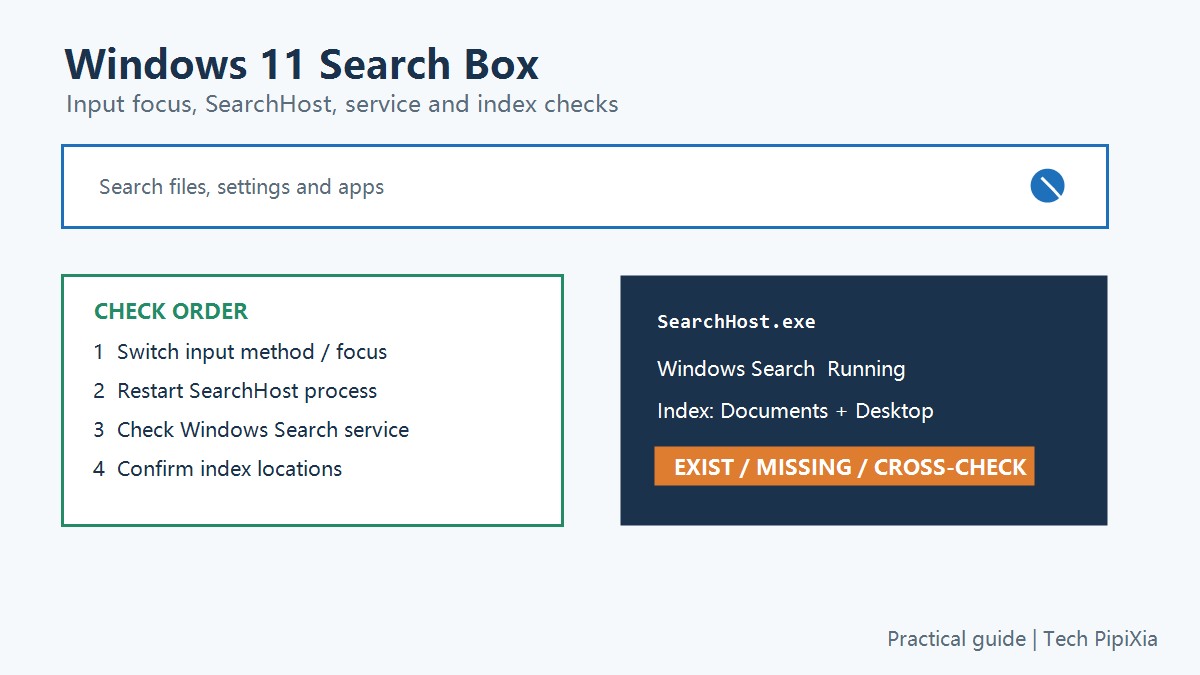
先分别测试三件事:点击任务栏搜索框后能否出现光标;输入英文或数字时是否有文字;搜索一个确定存在的文件名时是否能显示结果。如果只有中文无法输入,优先看输入法和焦点;如果英文也无法输入,才继续检查搜索进程。再打开文件资源管理器,在右上角搜索同一个文件名。资源管理器能搜到而任务栏搜不到,说明文件索引大概率正常,问题集中在搜索界面组件。
二、切换输入法并重新建立搜索焦点
按 Win+空格 切换到另一种已安装的输入法,先输入一组英文字符,再切回常用输入法。若输入框仍不接收键盘,按 Esc 关闭搜索面板后重新打开,并用鼠标点击输入区域。还可以打开“设置-时间和语言-语言和区域”,确认键盘布局没有被误删。不要一开始就删除输入法或修改注册表,先用记事本验证键盘输入本身是否正常。
三、重启 Windows 搜索相关进程
按 Ctrl+Shift+Esc 打开任务管理器,在“详细信息”中查找 SearchHost.exe 或搜索相关进程,选中后点击“结束任务”。这是让 Windows 自动重建搜索界面的可逆操作,不等于卸载功能。随后按 Win+E 打开资源管理器,再测试任务栏搜索。如果任务栏暂时没有恢复,右键“Windows 资源管理器”选择“重新启动”,等待桌面和任务栏重新出现后再输入。
四、检查 Windows Search 服务是否正在运行
按 Win+R 输入 services.msc,找到“Windows Search”。双击后查看“服务状态”和“启动类型”:通常应保持正在运行,启动类型可为“自动(延迟启动)”。如果服务已停止,先点击“启动”并测试;如果启动失败,记录错误提示,不要反复强制结束服务。企业电脑可能由管理员策略限制索引服务,此时应保留提示信息并联系设备管理人员。
五、检查搜索索引范围与暂停状态
打开“设置-隐私和安全性-搜索 Windows”,确认搜索范围没有被切换成只搜文档或只搜经典模式。再进入“高级索引选项”,查看状态中的已编入索引项目数量和位置列表。把需要查找的本地文件夹加入位置后,等待索引完成,再用一个新建的测试文本文档验证。刚复制的大量文件、外接硬盘或网络位置可能需要较长时间,不能用“立即搜不到”判断索引损坏;网络共享还要确认当前账户有读取权限。
六、用三组结果验证修复是否真正生效
第一组验证:在桌面新建一个带独特关键词的文本文件,等待片刻后从任务栏搜索;第二组验证:搜索一个确定不存在的词,确认界面能正常返回“没有结果”,而不是一直转圈;第三组验证:分别在任务栏和资源管理器搜索同一个已存在文件,比较结果是否一致。若只有某个账户异常,可新建一个临时本地账户做对照,确认是用户配置问题还是系统组件问题。系统文件检查可参考站内Windows 11开始菜单无响应排查;窗口组件异常时也可参考Windows 11窗口贴靠布局排查。不要在未备份前直接重建整个索引,更不要删除系统目录。
使用提醒:搜索故障排查应先记录现象和错误提示,再优先采用切换输入法、重启进程、检查服务等可逆步骤。索引重建会占用磁盘和处理器,建议在空闲时执行;企业设备要遵循管理员策略。涉及工作文档时,先确认索引范围和账户权限,修复后用“存在、缺失、跨界面”三组结果复核,避免把权限问题误判成系统故障。







共有 条评论