

Windows 11窗口贴靠布局不显示怎么办:Snap设置、缩放与多显示器6步排查
Windows 11窗口贴靠布局不显示,常见表现是把窗口拖到屏幕顶部或边缘时没有出现布局栏,Win+Z快捷键也没有反应,或者只能在主显示器上贴靠。本文围绕“Win11窗口贴靠布局怎么打开”这一长尾问题,按系统开关、显示缩放、快捷键、窗口状态、多显示器和结果验证六步处理,适合办公、多窗口对照和远程桌面场景。
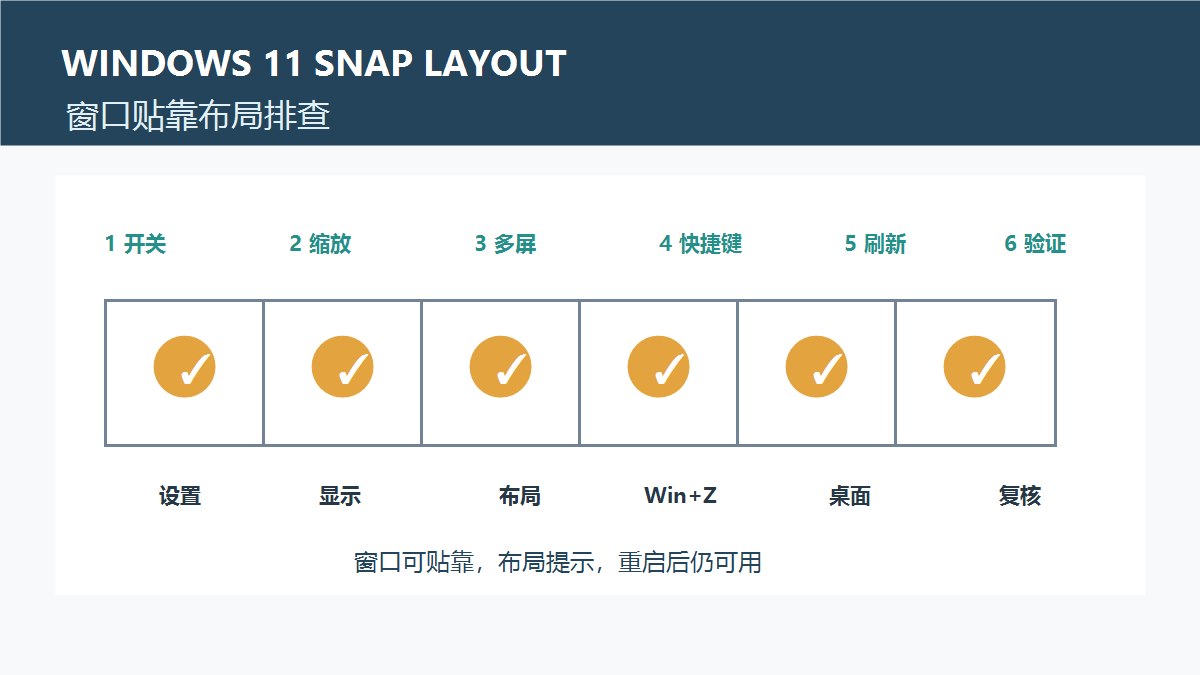
一、先区分布局栏不显示还是窗口不能贴靠
先打开两个普通桌面窗口,例如资源管理器和记事本,分别测试拖动到屏幕顶部、左侧和右侧。如果窗口能够自动占据半屏,只是顶部没有布局提示,问题多在提示开关或动画;如果窗口完全不吸附,则要检查贴靠设置、窗口最大化状态和第三方桌面工具。先记录当前显示器数量、缩放比例和系统版本,便于每一步改动后回退。
最大化窗口通常不会显示完整贴靠布局,先双击标题栏还原为普通窗口再测试。远程桌面、虚拟机和全屏游戏也可能接管快捷键,不能把这些环境中的差异直接判断为Windows故障。
二、打开窗口贴靠与布局提示
按 Win+I 打开“设置”,进入“系统→多任务处理”,确认“贴靠窗口”总开关已开启。展开相关选项,逐项检查“将窗口贴靠时显示可用布局”“将窗口拖到屏幕顶部时显示贴靠布局”等相近文字。不同版本的中文名称可能略有变化,重点是让拖动提示和布局建议都处于开启状态。
修改后不要立即连续切换多个开关,先用普通窗口拖到屏幕顶部观察是否出现布局栏。若开关呈灰色,可能由单位策略或系统精简配置控制,应记录截图并联系管理员,不要下载所谓一键修复工具。
三、检查缩放、分辨率和显示方向
进入“设置→系统→显示”,将缩放比例暂时改为系统推荐值,分辨率也选择显示器推荐值。自定义缩放、超宽分辨率或纵向显示会改变贴靠触发区域,导致顶部提示被裁切。调整前记下原值,验证完成后可恢复自己的阅读比例。
如果使用多个显示器,确认每块屏幕的排列位置与实际一致,并分别在主屏和副屏测试Win+Z。断开扩展屏后再次测试,可以判断问题来自布局配置还是系统开关。不要为了追求贴靠效果长期使用非推荐分辨率,以免文字模糊或窗口坐标错乱。
四、用快捷键和鼠标分别验证
在普通窗口中按 Win+Z,观察是否弹出布局选择;也可按 Win+左箭头或 Win+右箭头测试半屏贴靠。快捷键有效而鼠标拖动无效,通常是拖动提示被关闭、标题栏区域被第三方软件接管或触摸板拖动手势异常;两者都无效时,回到“多任务处理”重新确认总开关。
输入法不会阻止Win+Z,但远程桌面客户端可能截获Windows键。可先在本机桌面测试,再在远程会话中测试,并记录差异。使用键盘验证时,按键之间留出短暂间隔,避免把连续按键误判为系统没有响应。
五、排除资源管理器和桌面增强工具干扰
按 Ctrl+Shift+Esc 打开任务管理器,找到“Windows资源管理器”,右键选择“重新启动”,然后重新测试贴靠布局。该操作会刷新任务栏和桌面,不会删除文件。若重启后暂时恢复,记录最近安装的窗口管理器、任务栏美化软件和显卡叠加层,逐个退出后复测。
如果问题只发生在某一款软件中,先更新该软件并用记事本或资源管理器作对照。部分旧程序的自绘标题栏不完全支持Windows 11贴靠,不能用单个程序的表现否定系统功能。显卡驱动更新应从电脑厂商或芯片厂商官网获取,并建立还原点。
六、用三组结果确认修复有效
第一组是单屏验证:打开两个普通窗口,分别用拖动和Win+Z完成左右半屏,确认布局栏出现且窗口没有瞬间还原。第二组是多屏验证:在主屏和副屏各测试一次,切换横竖屏后再测一次。第三组是持续性验证:重启资源管理器、注销登录或重启电脑后再次测试,确认设置没有被更新、策略或增强工具改回。
如果只有顶部布局提示消失但贴靠仍可用,可把“显示布局提示”作为独立问题记录;如果全部方式都失败,保留设置页、系统版本和事件时间,再考虑系统更新或组件修复。关于显示设置的排查可参考站内Windows 11屏幕亮度无法调节的验证方法,网络图标异常则可参考Windows 11网络图标不见了排查教程。
常见误区与使用提醒
不要直接修改注册表、替换系统DLL或安装来历不明的窗口管理器来“强制开启”贴靠。调整缩放和分辨率属于可逆设置,但系统策略、远程桌面和显卡驱动可能需要管理员或厂商支持。涉及单位设备时,先确认数据备份、维护窗口和软件白名单,再进行更新或修复。
使用总结:Windows 11窗口贴靠布局不显示时,先用普通窗口区分提示缺失与贴靠失效,再按多任务处理开关、推荐缩放、显示器排列、Win+Z快捷键和资源管理器刷新顺序排查。最后用单屏、多屏、重启后三组结果复核,保留原设置和错误记录,能更快判断是系统配置、远程环境还是单个应用兼容性问题。







共有 条评论