

Windows 11屏幕亮度无法调节怎么办:快捷键、显示驱动与外接显示器6步排查
Windows 11屏幕亮度无法调节,常见表现包括亮度滑块不动、键盘亮度键无效、重启后亮度又恢复,或接上外接显示器后系统选项失效。本文围绕“Win11亮度调不了”这一长尾问题,按设备类型、快捷键、显示驱动、电源设置和结果验证整理6步排查,适合笔记本、二合一设备及办公桌面环境。
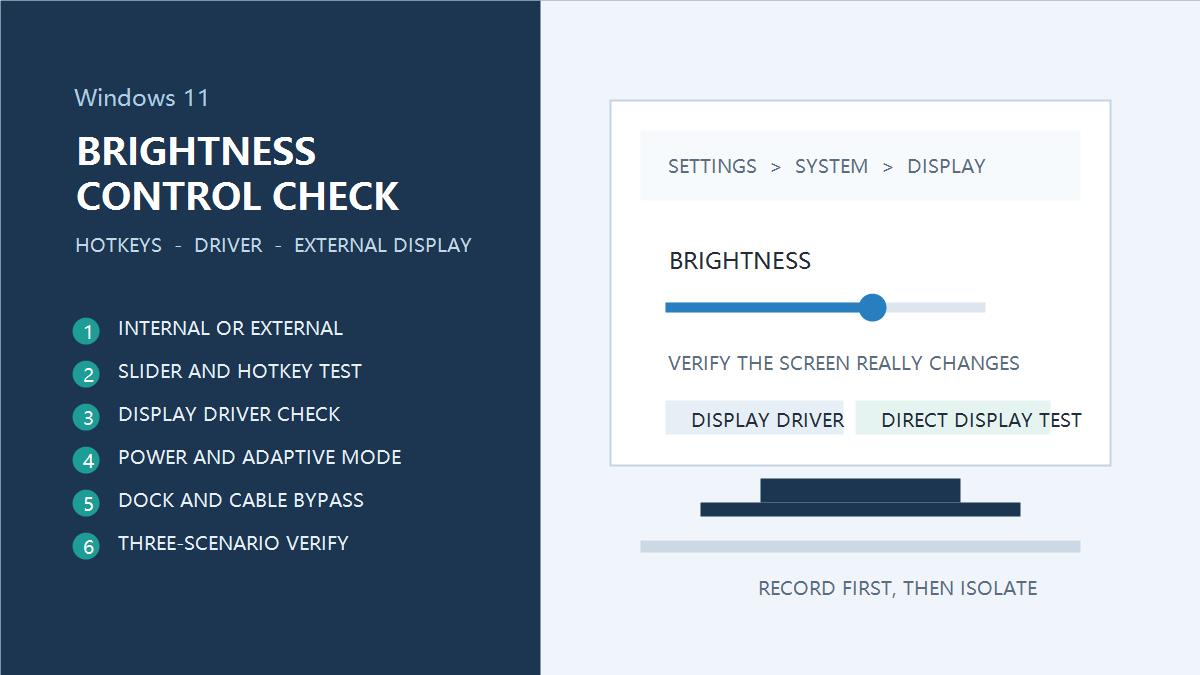
一、先判断是笔记本屏幕还是外接显示器
先确认问题发生在哪块屏幕。笔记本内置屏幕通常能在“设置-系统-屏幕”看到亮度滑块;外接显示器的亮度多由显示器机身按键或摇杆控制,Windows 滑块可能只负责内置屏幕。按 Win+P 临时切换“仅电脑屏幕”和“扩展”,分别测试,避免把显示器菜单问题误判成系统故障。
如果只有外接屏无法变亮,先记录显示器型号、连接方式和当前输入源。HDMI、DP、扩展坞和转接器对软件调光的支持不同,后续应优先使用显示器自己的菜单调节。
二、用系统滑块和键盘亮度键做基准测试
打开“设置-系统-屏幕”,拖动亮度滑块并观察画面是否立即变化。笔记本再按带太阳图标的亮度功能键;有些机型需要同时按住 Fn。连续按两级即可,不要快速连按造成误判。若滑块可动但画面无变化,记录“设置值变化、实际亮度不变”,这通常指向驱动或硬件控制链路。
如果亮度键无效,检查是否开启了功能键锁定,或厂商热键服务是否正常。不要为了恢复一个快捷键就安装来源不明的热键工具,优先从电脑厂商支持页获取对应版本,并记录安装前的驱动版本作为回滚点。
三、检查显示适配器驱动是否正常
右键开始菜单打开“设备管理器”,展开“显示适配器”。如果设备旁有黄色感叹号,或名称变成“Microsoft 基本显示适配器”,亮度控制可能会失效。双击设备查看“设备状态”和驱动日期,先截图留档,再从电脑厂商或显卡厂商官网下载与当前 Windows 版本匹配的正式驱动。
更新后重启,重新测试系统滑块和亮度键。若问题从某次更新后出现,可在“属性-驱动程序”中比较“回退驱动”是否可用;回退前确认你有管理员权限,并保留当前驱动安装包。不要同时更换多个驱动,否则很难判断哪一步真正解决了问题。
四、排查自适应亮度与电源策略
在“设置-系统-屏幕”中查看与内容自适应亮度、夜间模式或省电相关的选项。先暂时关闭自适应亮度和夜间模式,再手动调节一次,用于区分色温变化与真实亮度变化。插拔电源分别测试,观察是否只有电池模式下无法调节。
如果设备使用厂商电源管理软件,检查其中的显示节能、面板省电或电池保护策略。办公电脑可能由组织策略统一控制,遇到开关灰色时不要强行修改注册表或组策略,应向管理员确认。相关的夜间模式定时问题可参考站内Windows 11夜间模式不自动开启的排查方法。
五、针对外接显示器和扩展坞逐层验证
外接显示器无法调节时,先用显示器机身菜单把亮度改动一格,确认面板本身能响应。再换一条已知正常的 HDMI 或 DP 线,绕过扩展坞直连电脑测试。若直连正常,问题多在扩展坞固件、转接器供电或显示协议,而不是 Windows 亮度滑块。
对多显示器办公环境,检查“设置-系统-屏幕”中的屏幕编号和主显示器设置,避免把滑块应用到了另一块屏幕。窗口总是跑到错误屏幕时,可参考站内Windows 11多显示器窗口位置排查,先把显示排列固定后再做亮度测试。
六、用三种场景确认修复结果
完成调整后不要只看一次滑块。第一组测试是在电池模式下从低亮度调到中等亮度,再调回;第二组测试是插上电源并重启,确认亮度不会被电源策略覆盖;第三组测试是播放一段普通视频或打开白色文档,观察画面是否真的变亮,而不是只有色温改变。
如果只有某个软件画面发暗,检查应用自身的HDR、夜间模式或视频增强设置。若系统滑块、亮度键和显示器菜单都无效,记录设备型号、连接方式、驱动版本和复现步骤,再联系厂商支持。这样能避免反复重装系统,也便于判断是屏幕背光、传感器还是软件控制问题。
常见误区与安全提示
亮度调节失败不等于显卡损坏,也不建议直接删除显示驱动、刷写显示器固件或使用不明“亮度增强”程序。涉及公司设备时,驱动安装、策略变更和外接设备替换应先确认权限;涉及重要演示或远程办公,最好准备一块已验证可用的备用显示器。
使用总结:遇到Windows 11亮度无法调节,先区分内置屏幕与外接显示器,再用系统滑块和亮度键记录基准,按显示驱动、电源策略、扩展坞逐层排查。每次只改变一个变量,并用电池、重启和视频三种场景复核;不要安装来源不明的热键工具或强行修改组织策略,保留驱动与设置记录,问题才更容易安全回滚和准确定位。







共有 条评论