

Windows 11 夜间模式不自动开启怎么办:定时、色温与显示驱动的 6 步排查
Windows 11 夜间模式不自动开启怎么办:定时、色温与显示驱动的 6 步排查
Windows 11 的夜间模式可以在晚上降低偏冷的蓝色光感,但有些电脑会出现定时不生效、色温变回默认、开关点击后立即关闭等情况。问题通常来自定位权限、时间设置、显卡驱动或显示器自身的色彩模式,并不一定需要安装第三方护眼软件。下面按“先确认条件、再检查设置、最后处理驱动”的顺序排查,每一步都可以恢复,适合家用电脑和办公设备。
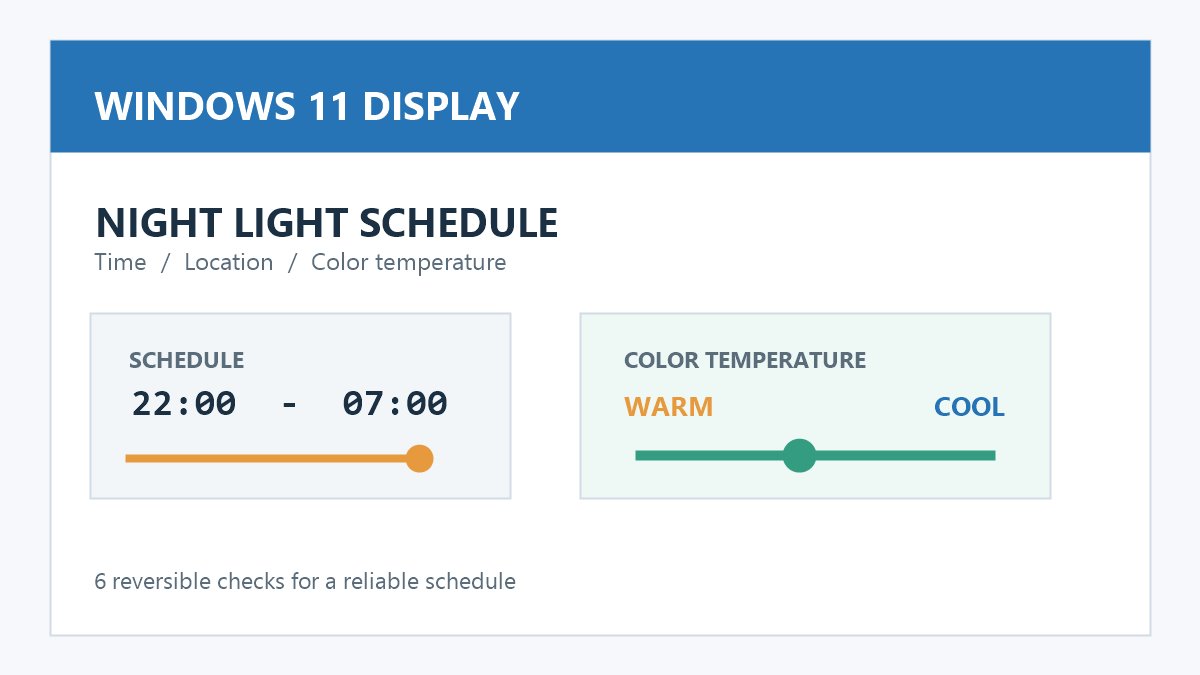
先确认是定时失效还是颜色不明显
打开“设置 > 系统 > 显示 > 夜间模式”,先手动打开开关并观察屏幕是否变暖。如果手动有效而定时无效,重点检查时间、时区和定位;如果开关本身没有明显变化,则要继续检查强度滑块、显示器模式以及显卡驱动。建议用同一张白底网页或文档对比,避免因为应用自身的深色主题误判。
第 1 步:确认系统时间、时区和自动校时
依次进入“设置 > 时间和语言 > 日期和时间”,打开“自动设置时间”和“自动设置时区”,点击“立即同步”。夜间模式的日落到日出计划依赖系统时间,如果电脑长期离线、主板电池电量不足,或者手动改过时钟,定时任务可能会错过触发点。同步后重新打开夜间模式页面,先把计划改成固定时间测试,再切回“日落到日出”。
第 2 步:检查定位权限是否允许计算日落
选择“隐私和安全性 > 位置”,确认“位置服务”已开启,并允许系统组件使用位置。系统需要大致位置来计算日落时间,不需要把精确位置分享给陌生应用。若是公司电脑看不到位置开关,可能由组织策略统一管理,此时使用固定开始和结束时间更稳妥,不要尝试修改策略或注册表绕过限制。
第 3 步:重新设置强度和计划
回到“系统 > 显示 > 夜间模式”,把强度滑块先调到中间位置,关闭“计划”,保存后再打开并设置一组明确的开始、结束时间。部分系统升级会保留旧计划但没有正确加载,重新保存一次可以让任务重新注册。设置完成后锁定电脑等待几分钟,或临时把开始时间设为当前时间的两分钟之后验证,测试结束再改回日常时间。
第 4 步:排查显示器和显卡自带的色彩模式
如果 Windows 开关显示已开启但颜色仍然偏冷,检查显示器菜单里的“护眼、低蓝光、阅读、游戏”等模式,避免多个方案同时覆盖色温。笔记本还要查看显卡控制面板中的颜色增强、视频肤色或动态对比度设置。建议一次只关闭一个增强项并记录变化,不要直接恢复所有配置,以免丢失正在使用的办公色彩校准。
第 5 步:更新或回退官方显示驱动
右键开始按钮打开“设备管理器”,展开“显示适配器”,记下显卡型号后,优先从电脑品牌官网、显卡厂商官网或 Windows 更新获取驱动。若问题恰好发生在最近一次驱动更新之后,可以在设备属性的“驱动程序”页尝试“回退驱动”;只有按钮可用且问题时间吻合时才这样做。安装前关闭未保存的图形工作,完成后重启并再次测试夜间模式。
第 6 步:用干净的系统设置完成最后验证
如果仍不稳定,先关闭夜间模式计划,重启电脑,再只打开夜间模式和固定时间计划。不要同时启用屏幕录制、远程桌面、第三方滤蓝光软件或显卡超频工具,避免它们改变显示管线。验证通过后再逐一开启其他工具,这样可以准确找出冲突来源。系统文件检查和重置显示设置属于后续手段,执行前应备份工作资料并记录现有校准值。
常见现象与对应处理
- 开关灰色:先退出远程桌面或虚拟显示器会话,再检查显卡驱动是否正常识别。
- 重启后计划消失:确认使用的是本地管理员允许的设置,并检查系统时间是否又被改回。
- 截图颜色正常但肉眼偏冷:截图不包含显示器硬件的色彩处理,应优先查看显示器菜单和线材输入模式。
使用注意事项总结:夜间模式排查应优先使用 Windows 11 的系统设置、官方驱动和显示器说明书,所有改动都先记录并保持可撤销。办公设备可能由单位策略统一管理,遇到灰色选项或驱动受限时应联系 IT 管理员,不要下载来源不明的“护眼补丁”、修改注册表绕过权限,也不要为了改变色彩而停用安全软件。涉及医学用眼需求时,系统滤蓝光只能作为舒适度调整,不能替代专业建议。








共有 条评论