

Windows 11 临时文件怎么清理:避免误删常用数据的 6 个实用步骤
Windows 11 临时文件怎么清理:避免误删常用数据的 6 个实用步骤
Windows 11 临时文件怎么清理:避免误删常用数据的 6 个实用步骤
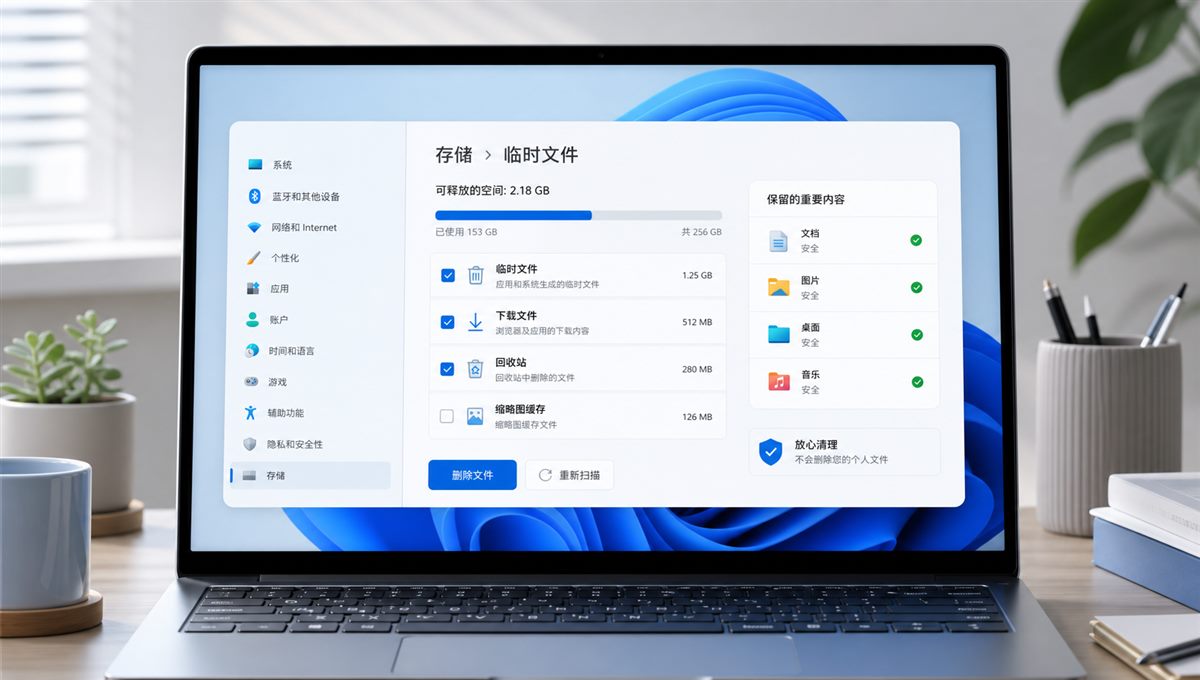
很多人看到 Windows 11 里的“临时文件”占了几个 GB,第一反应就是赶紧全部删除。但真正动手时,又会担心把下载目录、工作文档或者以后还要回看的安装包一起清掉。临时文件清理本身并不复杂,难点在于分清哪些内容只是系统缓存,哪些又和自己的日常使用有关。
如果你的电脑最近出现磁盘空间紧张、更新缓存堆积、资源管理器反应变慢,或者系统提示需要释放空间,可以优先用 Windows 11 自带的方法做温和清理,而不是随意安装来路不明的“深度清理工具”。本文整理 6 个适合普通用户的操作步骤,重点是既释放空间,也尽量避免误删常用数据。
一、先看清“临时文件”里到底包含哪些项目
进入“设置”中的“系统”与“存储”后,Windows 11 会把可清理内容归类显示,例如临时 Internet 文件、缩略图、传递优化文件、回收站内容,部分电脑还会显示下载内容、Windows 更新清理和错误报告等项目。这里最重要的不是马上勾选,而是先看每个条目名称和容量。
系统缓存、缩略图和错误报告这类内容,通常清掉不会影响日常文档;但“下载”这一类就需要特别谨慎,因为很多用户把安装包、表格、课件、压缩资料都放在下载目录。只要先分清系统缓存和个人文件,就已经避开了大部分误删风险。
二、优先清理系统缓存,先别直接勾选“下载”
对大多数办公电脑和家用电脑来说,最稳妥的第一步,是优先处理系统自动生成的缓存文件。比如缩略图缓存、临时 Internet 文件、DirectX 着色器缓存、系统错误转储文件,这些内容主要用于加快显示或记录故障,清理后通常会在后续使用过程中自动重建。
如果你不确定某个项目是不是个人数据,先不要勾选它,尤其是下载目录、桌面同步目录或第三方网盘映射目录。先把确定安全的缓存项清掉,再观察可释放空间和系统反应,往往已经能缓解不少磁盘压力。
三、清理前先检查下载目录和桌面是否堆了常用文件
很多“误删常用数据”的情况,其实不是删错系统文件,而是用户平时把所有资料都堆在下载目录和桌面。系统自带清理功能一旦包含这些位置,就容易把最近要用的模板、安装包、截图和会议资料一起删除。
比较稳妥的做法,是先手动打开“下载”和“桌面”文件夹,把仍然需要的内容移动到文档、项目文件夹或专门的归档目录。如果你平时经常找不到文件,也可以顺手参考这篇 桌面文件太乱怎么整理:办公文档分类命名的 6 个高效方法,先把常用文件归位,再做清理会更安心。
四、用“存储感知”做周期性清理,比临时猛删更稳妥
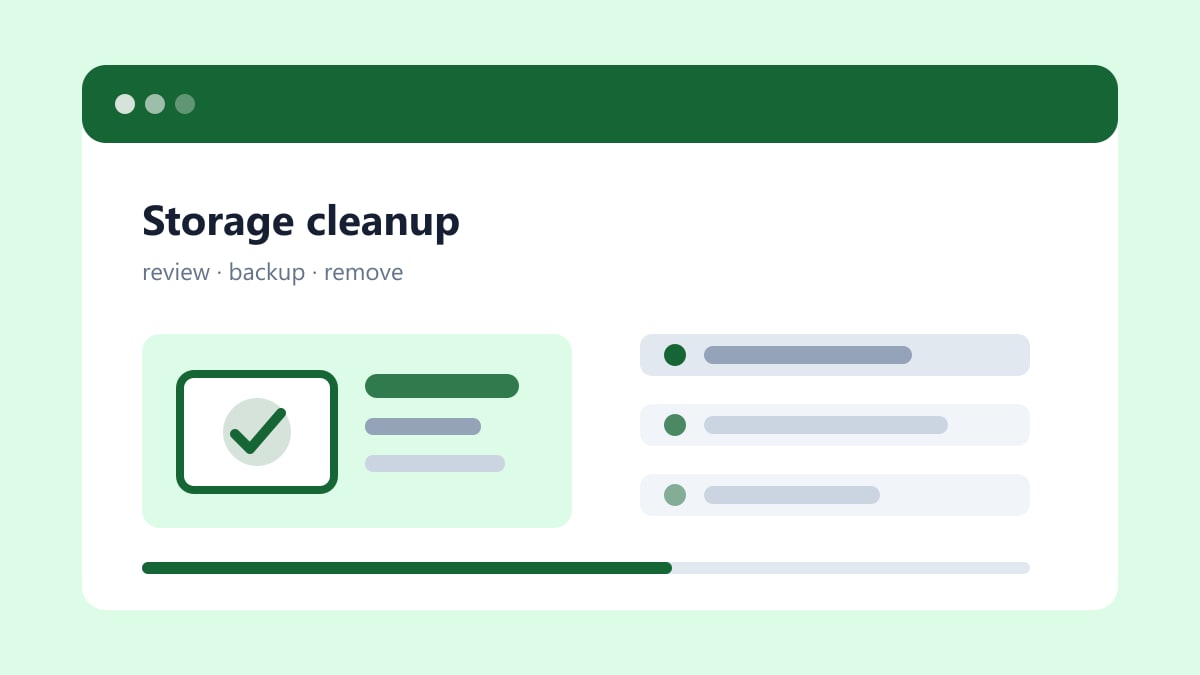
如果你的电脑经常隔一段时间就提示空间不足,与其每次手工大清理,不如启用 Windows 11 的“存储感知”。它可以按周期自动清理部分临时文件、回收站旧内容和系统缓存,适合不想频繁手动维护的人。
启用前建议先看清每一项规则,尤其是“下载”目录的自动清理天数。如果你习惯把资料临时放在下载目录,最好不要把这一项设得过于激进。关于这部分更完整的操作,也可以结合站内这篇 Windows 存储感知怎么用:清理临时文件与释放磁盘空间 一起看,能更快理解各个选项的边界。
五、遇到空间还是不够,再检查更新缓存和应用残留
有些电脑即使清掉了常规临时文件,空间还是紧张,常见原因是 Windows 更新缓存较大,或者过去卸载软件后留下了残余目录。此时可以继续查看“已安装的应用”和系统盘里的大型文件夹,但处理时要保持一个原则:先确认来源,再删除,不要看到陌生目录就直接清空。
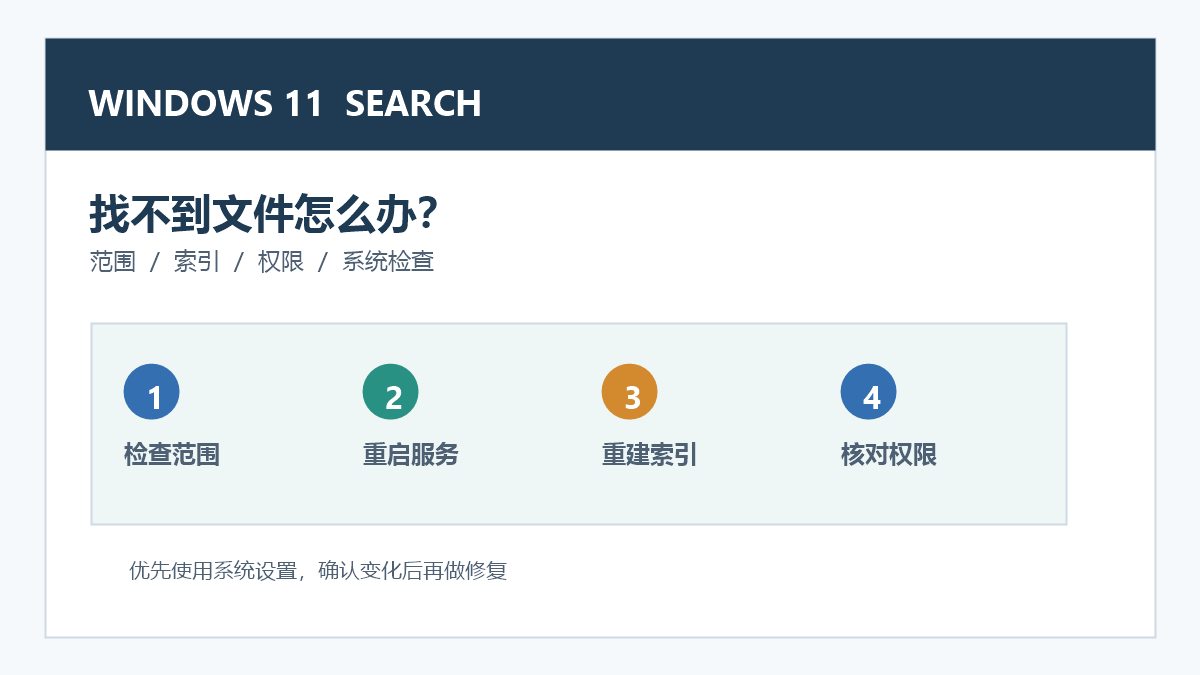
如果你最近还碰到资源管理器卡顿、搜索变慢或者磁盘占用偏高,说明问题可能不只是临时文件本身,也可能和后台索引、缓存堆积有关。这时可以搭配阅读 Windows 11 文件搜索很慢怎么办:资源管理器搜不到文件的 6 个优化方法,从搜索和索引角度一起优化。
六、不要依赖来路不明的“超级清理工具”
网上有些所谓一键瘦身、极速提速、深度修复类工具,会把清理临时文件和修改系统设置打包在一起。对于不熟悉系统结构的用户来说,这类工具最大的问题不是“清得不够干净”,而是“清理边界不透明”,你很难知道它到底删了什么、改了什么。
如果只是释放空间和整理缓存,优先使用 Windows 11 自带存储设置与磁盘清理功能通常更稳妥。确实需要第三方工具时,也应先确认来源、功能说明和使用边界,避免为了节省几 GB 空间,反而影响系统稳定性或误删资料。
总结:先分清缓存和个人文件,再做临时文件清理
Windows 11 临时文件并不是不能清,关键在于先识别哪些是系统缓存,哪些是自己仍在使用的数据。对普通用户来说,最稳妥的顺序是先看分类、先清系统缓存、提前整理下载和桌面、按需开启存储感知,最后再检查更新缓存和应用残留。
按这个节奏处理,既能释放系统盘空间,也能把误删常用文档和安装包的风险降到更低。对于日常办公和家庭使用场景,这是一条更容易长期执行、也更符合合规维护习惯的清理方式。
共有 条评论