

Word自动编号不连续怎么办:多级列表、重新编号与样式6步排查
Word自动编号不连续,常见表现是上一段是“1、2”,下一段突然跳到“5”,或者标题层级变成同一级、复制内容后编号重复。多数情况不是文档损坏,而是手动编号、多个列表模板和标题样式没有统一。下面按六步处理,适合报告、制度、会议纪要和项目方案。
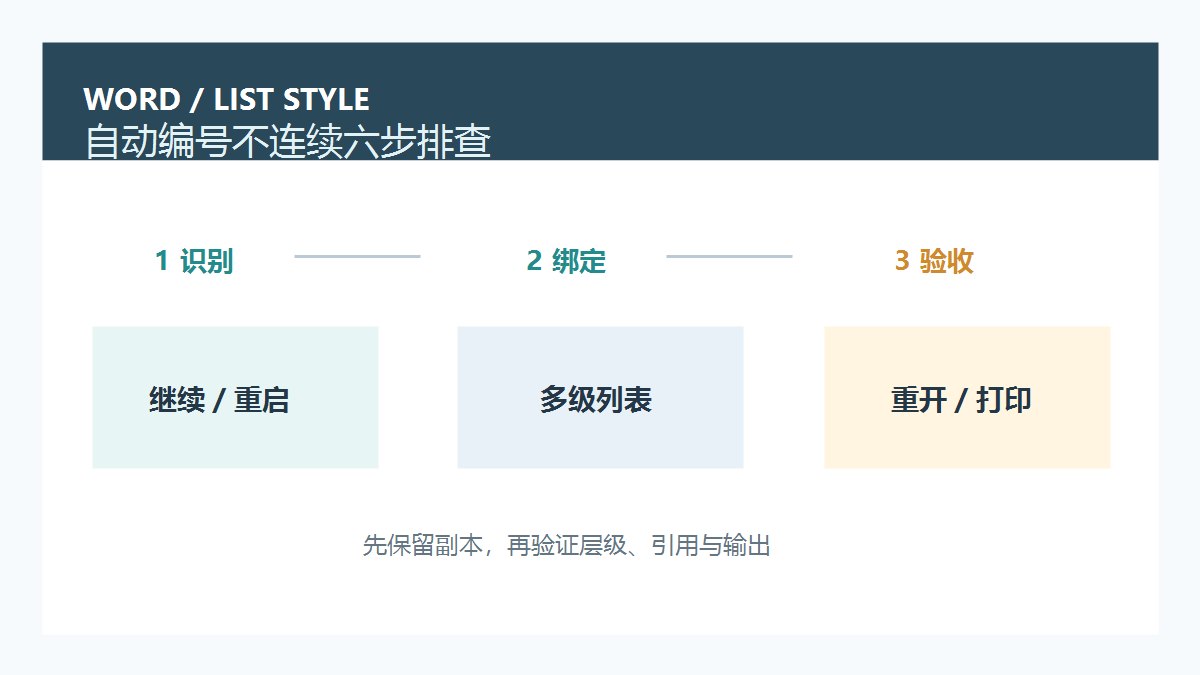
一、先判断是自动编号还是手动输入
把光标放在异常编号后面,按一次退格观察编号和文字是否一起变化;也可以右键查看是否有“继续编号、重新开始于1”等选项。若数字只是普通文本,说明它是手动输入,不能直接套用“继续编号”。先另存一份副本,保留原稿中的章节顺序和交付记录。
二、清理空段落与多余列表层级
打开“开始-显示/隐藏编辑标记”,检查编号之间是否夹着空段落、分页符或从网页复制来的隐藏格式。选中异常段落,先在“开始-清除所有格式”中做小范围测试,再重新应用列表。不要一次选中整篇文档强制清除,否则可能连页眉、表格和引用格式一起被破坏。
三、用“继续编号”或“重新开始于1”修正序列
右键异常编号,若它应接在上一组后面,选择“继续编号”;若它是新章节,选择“重新开始于1”。修正后向前检查两三个编号,确认没有因为中间插入段落而把整组列表拆开。对于同一层级的条目,不要混用中文顿号手打数字和自动编号,否则后续增删内容时很容易再次跳号。
四、在“定义新的多级列表”中绑定标题样式
长文档建议使用“开始-多级列表-定义新的多级列表”,将级别1绑定“标题1”、级别2绑定“标题2”,并设置编号格式和缩进。这样新增或移动标题时,Word可以按结构更新编号。若标题样式已被局部改写,先用样式窗格查看是否出现“正文+”等直接格式,再恢复到统一样式。
五、排查复制粘贴、分节与表格中的编号
从其他文档粘贴内容时,优先选择“合并格式”或“只保留文本”,再在目标文档中重新套用列表样式。若编号位于表格、文本框或不同分节中,先确认每一段确实属于同一列表;跨区域复制可能带入另一套列表ID。表格列宽、页边距异常时,可参考站内的Word表格列宽调整排查方法,避免把版式问题误判为编号故障。
六、用保存、重开和打印预览三组结果验收
修复后先保存并关闭文档,再重新打开检查编号是否仍连续;随机插入一个新条目,确认后续编号会自动顺延;最后进入打印预览或导出PDF,核对层级、缩进和分页没有被挤乱。目录或交叉引用依赖标题编号时,再按Ctrl+A后按F9更新域,确认引用数字与正文一致。
常见误区与站内参考
连续按退格、手工改数字或下载所谓“编号修复工具”,往往只修当前页面,后续编辑还会复发。若文档中的标题编号还影响目录,可参考站内的Word长文目录和编号整理方法;若复制网页后格式混乱,可参考Word网页内容粘贴清理步骤,先处理来源格式再建立列表。
使用提醒:调整自动编号前保留原文件、版本号和一份只读副本,优先使用Word自带的列表与样式功能。涉及合同、制度或含个人信息的文档,应在受控副本中验证,不要把全文上传到未知在线转换服务;交付前以重开文件、打印预览和随机插入条目三处结果为准。




共有 条评论