

Word表格列宽调整不了怎么办:自动调整、固定宽度与页面边距6步排查
Word表格列宽调整不了,常见表现是拖动边界没有反应、改完后又被内容撑开,或打印预览中的列宽与编辑页面不同。问题通常和自动调整、表格属性中的固定宽度、单元格边距以及页面可用宽度有关。下面按由易到难的六步处理,适合报告、合同和会议纪要排版。
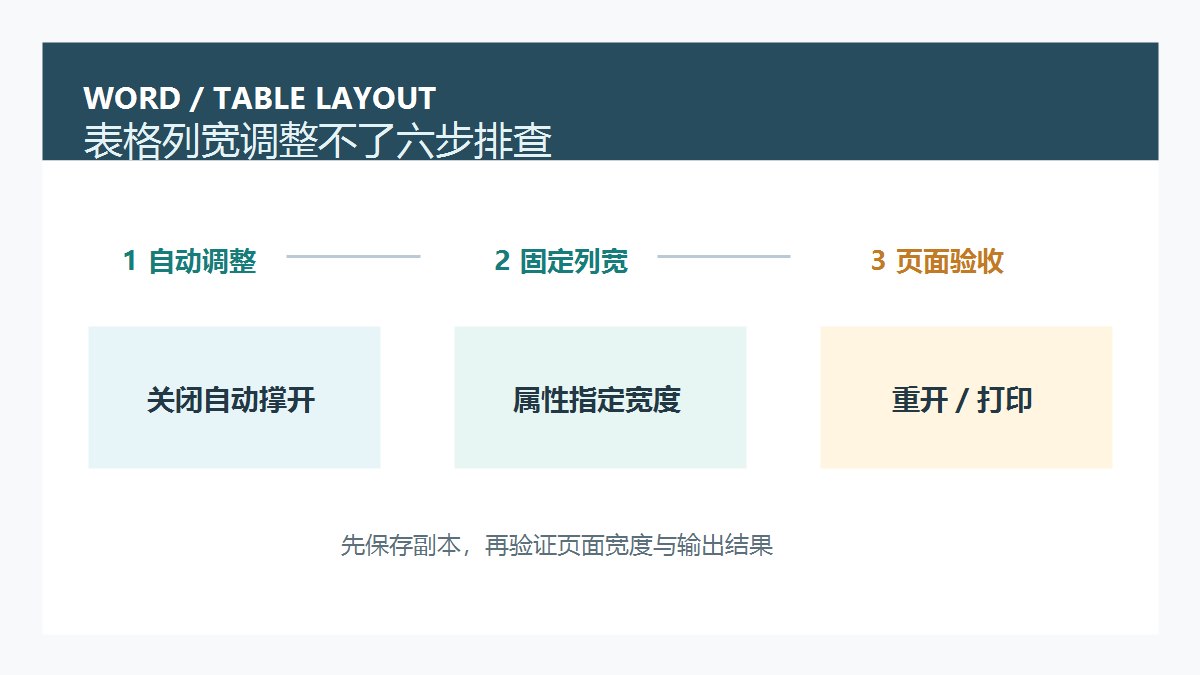
一、先确认是整张表还是单列受限
先单击表格左上角的十字手柄,观察整张表是否被选中,再尝试拖动列边界。如果只有某一列不能调整,可能是该列内容、合并单元格或固定宽度造成;如果整张表都不能拖动,再继续检查表格属性。先另存一个副本,避免排版修改影响原始交付文件。
二、关闭“根据内容自动调整表格”
选中表格后打开“表格工具-布局-自动调整”,选择“固定列宽”。如果当前是“根据内容自动调整表格”,Word会随着长文本、网址或粘贴内容重新分配列宽,手动拖动看起来就像没有生效。切换后再拖动一次边界,确认列宽能保持。
三、在表格属性中输入明确的列宽
右键表格选择“表格属性”,在“列”选项卡勾选“指定宽度”,输入厘米数并逐列检查。若“前一列”和“后一列”按钮切换后数值不一致,说明表格中存在不同列设置。不要只改一个显示区域,必要时从第一列开始逐列统一,完成后点击“确定”保存。
四、排查合并单元格和隐藏的间距
合并单元格会让边界对应多个网格,拖动时容易误判。打开“表格工具-布局-查看网格线”,再临时取消合并或拆分一个副本进行测试。随后在“表格属性-单元格-选项”中查看左右单元格边距,过大的边距会压缩文字区域,让人误以为列宽不够;确认后再按模板要求恢复。
五、检查页面边距、纸张方向和段落设置
如果表格宽度超过页面可用区域,Word可能在换页或打印时重新挤压列宽。打开“布局-页边距”和“纸张方向”,确认纸张尺寸与交付要求一致;再检查单元格内段落是否有异常缩进、长网址是否允许换行。不要为了塞下表格盲目缩小字体,先处理布局约束。
六、用保存、重开和打印预览三组结果验收
修复后保存并关闭文档,再重新打开检查列宽是否回退;复制一行较长文本,确认相邻列没有被自动撑开;最后进入打印预览或导出PDF,核对表格没有被裁切、换页和横向溢出。若屏幕与打印结果不同,以交付格式为准回到表格属性和页面设置继续调整。
常见误区与站内参考
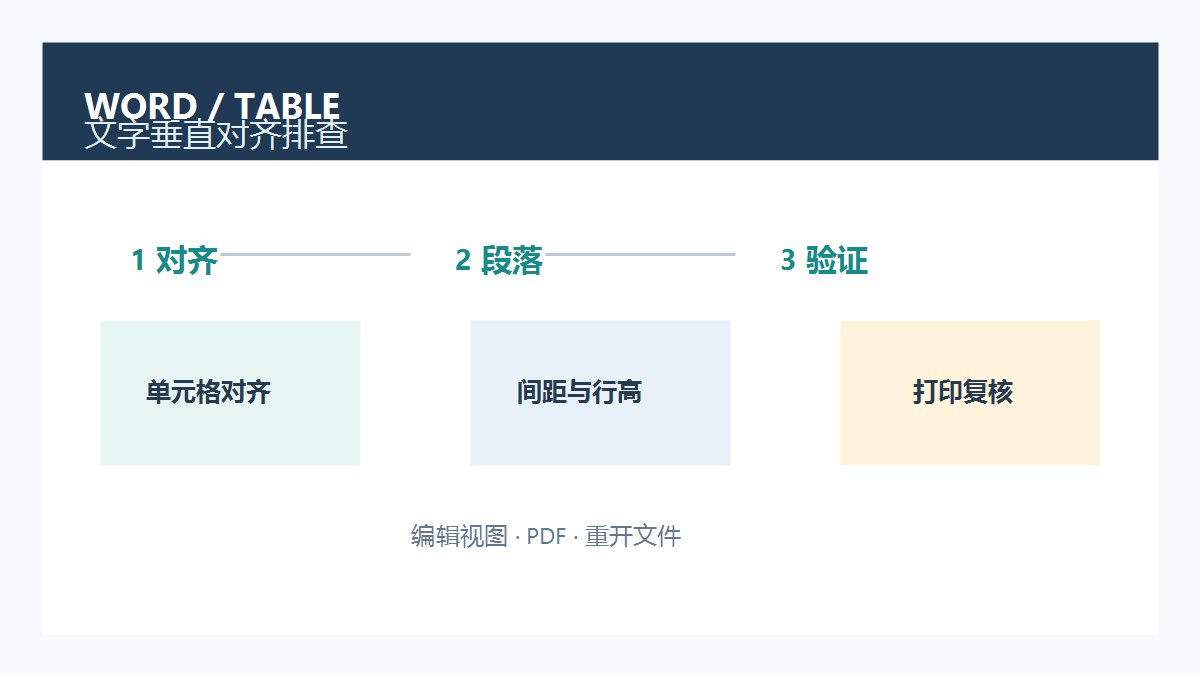
只拖动边界却不检查“自动调整”,往往会反复返工;直接复制网页表格还可能带入隐藏宽度和段落间距。若遇到表格文字总在顶端,可参考站内的Word表格垂直对齐排查方法;如果文档末尾多出空白页,可参考Word空白页处理步骤,先区分列宽问题与分页问题。
使用提醒:调整列宽前保留原文件和版本记录,涉及合同、财务或含个人信息的文档时只在受控副本中操作。固定列宽能减少自动变化,但不代表所有设备字体都一致;交付前应在目标版本的Word或PDF中复核页面、内容和隐私信息,发现异常就停止覆盖原稿。





共有 条评论