

Excel插入的图片打印不出来怎么办:对象属性、打印区域与分页6步排查
Excel工作表里插入的图片在编辑界面能看到,打印预览或导出的PDF却变成空白,常见原因不是图片损坏,而是对象没有设置为打印、打印区域没有覆盖图片所在单元格,或分页和图层把图片排除在输出范围外。下面按“先看对象,再看页面”的顺序排查,适合报表截图、产品图、签字图片和带Logo的模板。
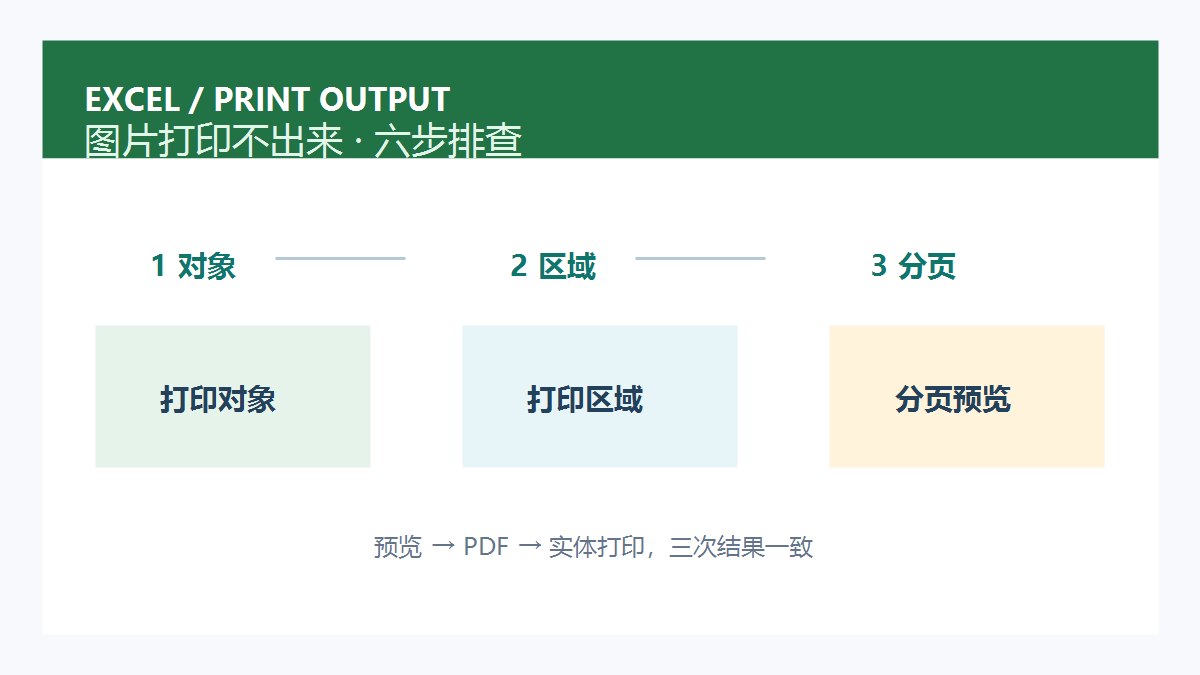
一、先用打印预览确认问题范围
先保存工作簿副本,按Ctrl+P打开打印预览,确认是所有图片都不显示,还是某一张、某一页缺失。如果编辑界面也看不到图片,先检查“开始—查找和选择—选择窗格”中对象是否被隐藏;如果屏幕正常而预览缺失,继续检查打印属性。不要先反复复制图片或更换打印机,这会掩盖真正的设置问题。
二、检查图片对象的“打印对象”属性
在工作表中单击图片,右键选择“大小和属性”,打开“属性”区域,确认已勾选“打印对象”。部分Excel版本会把它放在“设置图片格式—属性”中。取消勾选会让图片仍然显示在屏幕上,却不会出现在打印和PDF输出里。修改后立即按Ctrl+P预览一次,记录结果,避免同时改动多个选项。
三、核对打印区域是否覆盖图片
进入“页面布局—打印区域—设置打印区域”,拖选包含图片锚点所在单元格的完整范围,再打开“查看打印区域”确认虚线边界。图片浮在单元格上方,但打印区域仍以单元格为边界;如果图片位于区域之外,它不会被输出。若工作表原本有旧区域,先选择“清除打印区域”再重新设置,并检查名称框中是否残留过窄的区域。
四、用分页预览检查图片是否被截断
切换到“视图—分页预览”,观察图片是否跨越蓝色分页线,或落在被隐藏的灰色区域。可在“页面布局—页面设置”中调整纸张方向、缩放比例和页边距,让图片完整落在可打印页内。不要把缩放比例压得过小换取一页显示,先保证图片和关键数据清晰,再决定是否使用“调整为一页宽”。
五、排查图层、隐藏行列与对象位置
打开“开始—查找和选择—选择窗格”,确认图片未被隐藏,也没有被白色填充形状完全遮盖。右键图片进入“置于顶层”做一次对照。若图片锚定的行或列被隐藏,先取消隐藏并预览;同时在“大小和属性”中把“对象位置”设为“随单元格移动但不调整大小”或“不要移动或调整大小”,避免筛选、隐藏列后图片跑到打印区域外。修改前先保留副本,便于回退。
六、分别验证打印机和PDF输出
设置确认后做三次验收:第一,打印预览中检查每一页图片都出现且没有被裁切;第二,选择“Microsoft Print to PDF”或组织批准的PDF打印机导出,重新打开PDF确认图片清晰;第三,实际打印一页测试,比较纸张方向、色彩和边距。如果PDF有图而实体打印没有,优先检查打印机驱动、墨盒和“草稿/省墨”选项,而不是继续改Excel对象属性。
常见误区与站内参考
图片能在屏幕上显示,并不代表它已被纳入打印输出。若打印后列宽和内容被截断,可参考站内的Excel打印布局排查方法;如果图片所在数据筛选后范围异常,可参考Excel筛选箭头与区域检查步骤。每次只改一项设置,并保留预览和PDF结果,能更快定位问题。
使用提醒:打印含客户照片、签名、身份证明或内部报表的工作簿前,先确认输出设备和打印队列属于受控环境,保留原始文件与导出副本。不要把敏感表格上传到陌生在线转换站,也不要为了显示图片而关闭宏、信任中心或组织安全策略。完成打印后检查纸张、PDF和临时文件的留存范围,及时清理不再需要的副本。






共有 条评论