

Excel批量删除空白行怎么办:筛选定位、定位条件与公式保护6步法
Excel表格里有很多空白行,想一次性删除又担心公式、筛选结果或格式被破坏?本文围绕“Excel批量删除空白行怎么办”这一长尾问题,按备份副本、识别真空行、定位空值、筛选删除、检查公式与格式、保存复核六步处理,适合订单台账、报名表、库存表和项目清单。
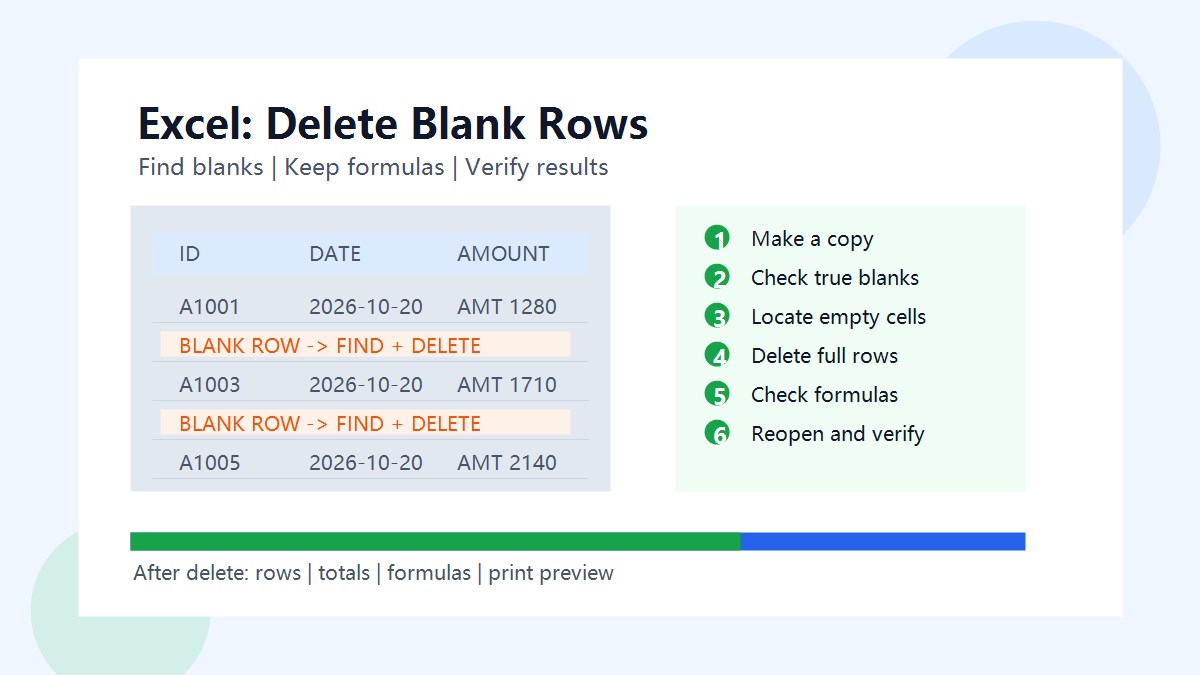
一、先复制工作表,确认要清理的空白行范围
先右键工作表标签,选择“移动或复制”并建立副本,在副本上操作。不要直接选中整张表按 Delete,因为这只会清空内容,不会删除行,还可能让原有筛选、打印区域和引用关系变得难以判断。
先记录数据表的表头行、最后一条有效记录和可能存在的合计行。订单号、日期或姓名等关键列可以作为判断标准;如果一行只是中间留白的分组标题,不要把它与真正的空数据行混为一谈。
二、判断是真空行,还是公式返回空文本
点击看起来空白的单元格,观察编辑栏是否有公式。公式结果为“”的单元格在视觉上是空白,但它可能仍参与统计、筛选或后续引用。可以在副本最右侧增加一列“检查”,用 =COUNTA(A2:K2) 统计一行是否完全没有内容,再根据实际列范围调整 A2:K2。
如果某一列含有空格、换行符或不可见字符,肉眼看似为空,COUNTA 仍会计数。这类情况先复制几条样本到临时区域,用“查找和替换”定位空格,不要在整张原表上直接批量清除。
三、用“定位条件”快速找出真正空白的单元格
当数据表有明确的关键列时,选中该列的数据区域,按 Ctrl+G 打开“定位”,点击“定位条件”,选择“空值”。这样会选中关键列中为空的记录。若表格中间有合计行或分组行,先缩小选择范围,避免把这些有用途的行一起选中。
也可以先打开筛选,在关键列下拉菜单中取消“全选”,只勾选“空白”,查看筛选结果是否确实是需要删除的记录。筛选比整行定位更适合存在隐藏行、表格对象或多组数据的工作表。
四、删除时只操作整行,避免只删掉一列
确认筛选结果后,选中可见数据行的行号,右键选择“删除行”。如果使用“删除单元格”,请选择“整行”,否则其他列可能上移而形成错位。删除前再抽查首行、中间行和末行,确认没有把带有订单号或日期的有效记录筛进去。
如果表格已经转换为 Excel 表格对象,优先使用表格筛选后删除可见行,再清除筛选。若需要处理连续空白行,也可以先按关键列排序,把空白集中到末尾后再删除,但排序前应确认这不是依赖原始顺序的流水数据。
五、复核公式、引用与格式是否仍然完整
删除后先检查合计、序号和查找公式。抽查几行公式,确认相对引用仍指向正确记录,外部引用没有出现 #REF!。如果表内有合计行,检查 SUM、SUBTOTAL 或筛选统计是否符合预期;筛选统计常见问题可参考站内Excel公式结果不更新排查教程。
再检查边框、条件格式、数据验证和冻结窗格。删除整行通常会随行移动格式,但如果存在跨行合并单元格,可能出现合并范围变化。遇到合并区域时先取消合并并备份,完成清理后再按表头需要恢复,而不是在唯一原件上反复尝试。
六、保存、重开与导出,做三组结果验证
第一组是数据验证:随机抽查删除点前后的记录数、关键列非空数和合计值,确认没有误删。第二组是公式验证:按 Ctrl+Alt+F9 强制重算,检查序号、查找和汇总公式没有错误;如果公式本来依赖迭代设置,也要记录设置是否保持。
第三组是交付验证:保存并关闭文件后重新打开,切换筛选条件,再预览或导出 PDF。确认打印区域、标题行和页码没有因为行数变化而错位。若还要继续整理筛选后的数据,可参考站内Excel显示####排查与打印验证教程,把显示问题与删除操作分开处理。
常见误区与安全提醒
不要用“查找全部空格”后直接删除整行,也不要把公式返回空文本的行一律当作无效数据。对工资、客户、订单等敏感表格,先保存原件并限制共享权限;清理完成后删除临时检查列、隐藏副本和导出的中间文件,避免把未经核对的版本发给他人。
使用总结
Excel批量删除空白行的关键是先判断“空白”是否真的代表无效记录,再在副本中用关键列、筛选和定位条件缩小范围。删除整行后要重算公式、核对合计、重开文件并检查打印结果。涉及业务数据时保留原件和修改记录,确认结果无误后再共享,能显著降低误删和版本混淆风险。







共有 条评论