

Excel单元格显示####怎么办:列宽、负日期与格式设置6步排查
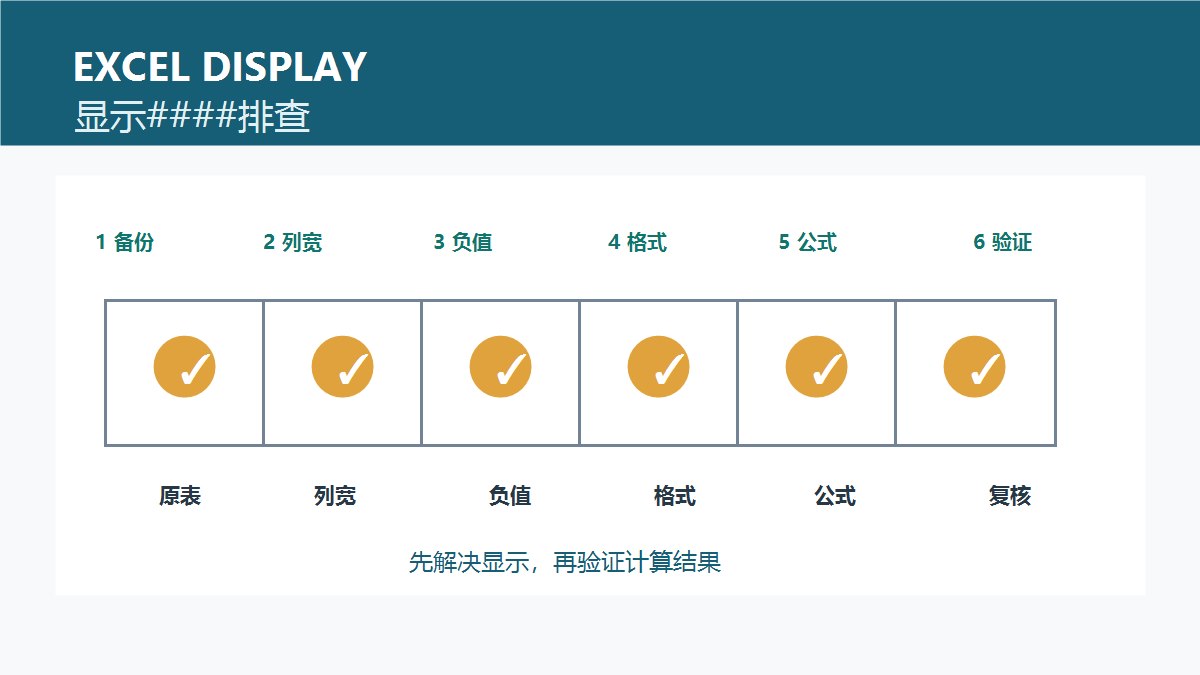
Excel单元格显示“####”怎么办?这通常不是数据消失,而是列宽不足、日期时间出现负值,或单元格格式与实际数据不匹配。本文围绕“Excel显示####怎么解决”这一长尾问题,按复制备份、判断原因、调整列宽、检查日期时间、修正格式和结果验证六步处理,适合工资表、项目台账、考勤表与财务明细。
一、先复制工作表,确认是显示问题还是数据问题
先右键工作表标签,选择“移动或复制”,勾选“建立副本”,在副本中排查。随机点击显示####的单元格,查看编辑栏是否仍有原始数字、日期或公式。如果编辑栏里有值,说明数据通常还在;如果公式返回错误,则要先处理公式本身,不能只把列拉宽。
同时记录受影响的列、行和筛选条件。对账单、工资表和订单金额等重要数据,建议先保存一份原文件,并保留修改前的打印预览,后面才能判断显示修复是否造成格式或结果变化。
二、先拉宽列,排除最常见的列宽不足
把鼠标移到列标右边界,双击自动调整列宽,或拖动到能完整显示内容的宽度。也可以选中多列,使用“开始→格式→自动调整列宽”。如果单元格设置了较大的字号、货币符号或千位分隔符,所需宽度会比普通数字更大。
自动调整后仍显示####时,检查相邻列是否有合并单元格、隐藏列或固定宽度。合并区域不适合参与数据排序和筛选,若表格只是为了视觉居中,可优先使用“跨列居中”,不要把数据行长期合并在一起。
三、判断是否是负日期或负时间
如果问题出现在工时、交付天数或时间差列,双击单元格查看公式。例如结束时间减开始时间、计划日期减实际日期时,结果可能小于零。Excel默认日期系统无法正常显示负日期,常会用####代替。先在旁边增加一列临时检查公式,用“=原单元格<0”判断是否为负值。
发现负值后,不要直接用绝对值函数掩盖问题。先确认业务规则:是开始和结束时间录入反了,还是跨午夜、跨月份的计算没有补足一天。跨午夜的工时可按业务需要加上“+1”后再乘以24,但应在副本中用已知样例核对结果。
四、检查日期、时间和数字格式是否匹配
选中异常区域,按 Ctrl+1 打开“设置单元格格式”。日期列可以选择“日期”或自定义“yyyy-mm-dd”,时间列选择“h:mm”或“[h]:mm”。累计时长超过24小时,应使用“[h]:mm”,否则每满24小时可能重新从0开始,造成看似不一致的结果。
金额、数量和编号不要混用同一格式。金额可使用带千位分隔符的数字格式,编号如果需要保留前导零,应设置为文本或自定义格式“000000”。若原始日期其实是文本,先参考站内Excel文本日期转换教程处理,再回到本表检查显示效果。
五、检查公式、缩放和条件格式造成的误判
查看公式栏,确认公式没有返回“#VALUE!”、“#NUM!”或其他错误。某些公式结果为极大数值时,列宽不足同样会显示####;这时应先检查引用范围、单位换算和是否误把日期序列当成普通数字。
如果只在打印预览或导出PDF时看到####,检查页面方向、缩放比例和打印区域,而不要为了打印强行把所有列压缩。可以先将页面改为横向,或使用“将所有列调整为一页宽”,再检查关键金额和日期是否仍完整可读。
六、用三组结果验证修复是否可靠
第一组验证是显示:随机抽查日期、时间、金额和长编号,确认单元格不再显示####,编辑栏中的原始值没有改变。第二组验证是计算:用已知样例重算两到三行,核对合计、时间差和跨日结果,避免只修好了外观却保留错误公式。
第三组验证是交付:保存、关闭并重新打开文件,切换筛选条件,再预览或导出PDF。检查打印页上的标题、合计和列顺序;筛选后复制可见数据时,可参考站内Excel筛选后复制不完整排查,避免把显示问题和筛选错位混在一起。
常见误区与使用提醒
不要用删除内容、改成文本或随意套用“常规”格式来掩盖####,也不要在唯一原件上批量替换日期公式。涉及薪资、订单和客户信息时,先限制共享权限,避免把包含敏感数据的原表上传到不明在线转换工具;共享前应清理临时检查列和隐藏内容。
使用总结:Excel显示####时,先在副本中确认数据仍在,再按列宽、负日期、格式、公式和打印设置逐项排查。修复后用显示、计算、重新打开与打印三组验证确认结果,尤其要复核跨日时间、累计时长和金额合计,避免只追求“看起来正常”而留下数据风险。








共有 条评论