

PDF 转 Word 后排版全乱怎么办:保留表格和段落格式的 6 个实用方法
PDF 转 Word 后排版全乱怎么办:保留表格和段落格式的 6 个实用方法
PDF 转 Word 后排版全乱怎么办:保留表格和段落格式的 6 个实用方法
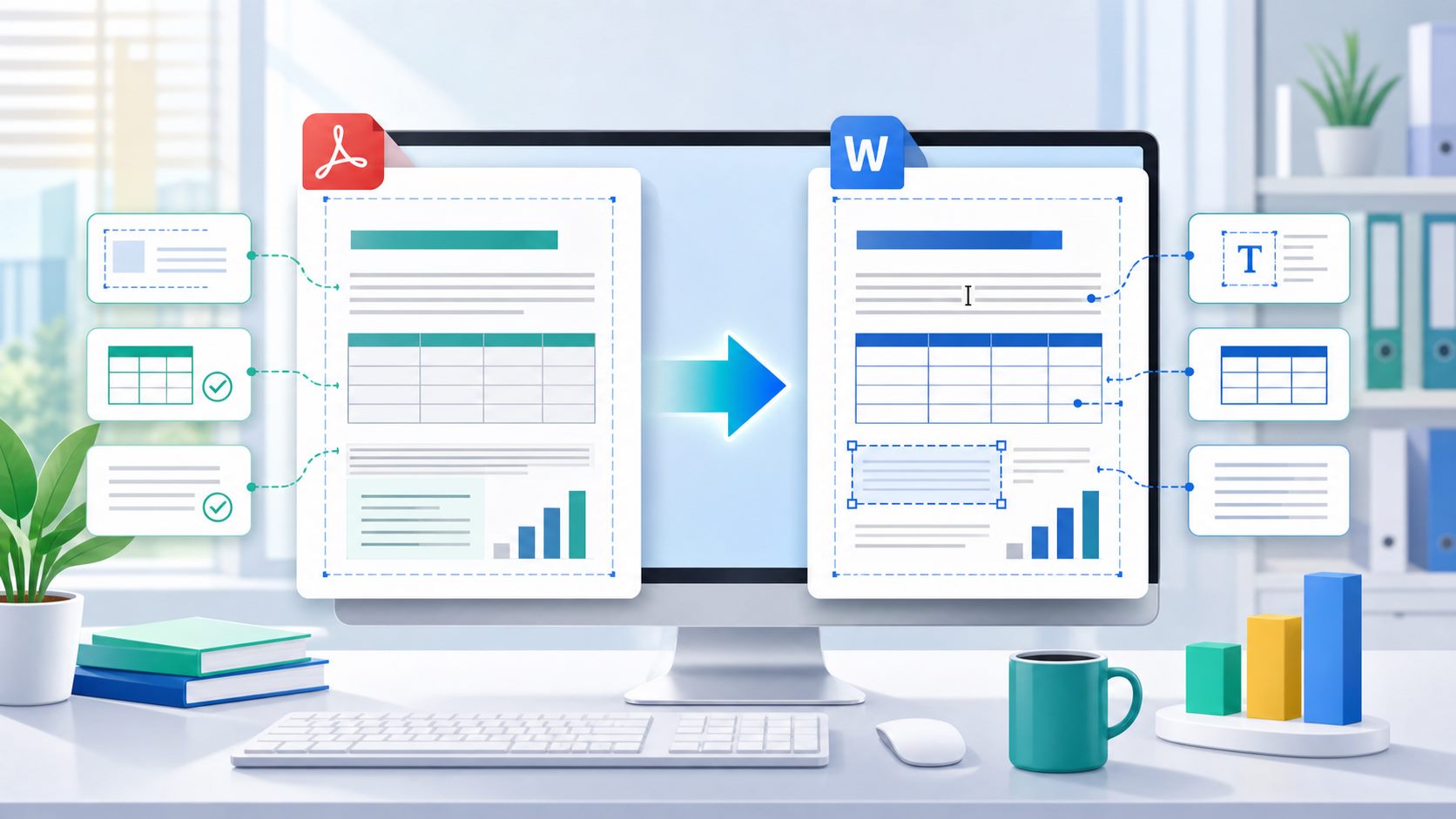
很多人把 PDF 转成 Word 之后,最头疼的不是“能不能打开”,而是打开以后标题错位、表格散开、分页混乱、图片跑位,后续修改反而比重做还花时间。尤其是合同、报价单、项目方案、流程文档这类需要继续编辑的材料,只要格式一乱,整个处理效率就会明显下降。
这篇文章适合经常处理办公文档、需要把 PDF 改成可编辑 Word 的用户。 文中重点放在合规、安全、可落地的处理思路上,优先使用常见办公软件、自带导出能力或正规在线工具,不涉及破解、绕过限制或来路不明的第三方压缩包。若文档中含有客户资料、合同内容或公司内部信息,建议优先使用本地软件或企业合规工具,避免把敏感文件直接上传到未知平台。
一、先判断 PDF 是“文字型”还是“扫描型”
PDF 转换效果好不好,首先取决于原始文件类型。文字型 PDF 通常由 Word、WPS、Excel 等软件导出,里面的文字本身就带有可识别结构,这类文件转换成 Word 的成功率通常更高。扫描型 PDF 则多半是拍照件、扫描件或盖章件,本质上更接近一张张图片,转换时往往还要经过 OCR 识别,所以更容易出现断行、错字和表格错位。
最简单的判断方法,是先尝试在 PDF 里选中文字。如果能顺利框选一整段文字,说明它大概率是文字型 PDF;如果完全选不中,或者只能选中整页图片,那就是扫描型 PDF。先判断类型,再选转换方式,能少走很多弯路。
二、优先使用原软件或常见办公软件的正规转换功能
如果 PDF 是你自己或同事从 Word、WPS 导出的,优先回到原始文档修改,通常比“转回来再修”更稳。如果拿不到源文件,再考虑使用 WPS、Word、Adobe Acrobat 或其他正规办公软件提供的 PDF 转 Word 功能。它们对标题层级、段落、表格边框和页眉页脚的识别通常更完整,至少比随便找一个未知网页上传要可靠得多。
使用正规工具还有一个优势,就是出现问题后更容易定位。比如你可以区分是字体缺失、分页方式不同,还是表格宽度被重算,而不是面对一团完全无规律的乱排版。如果你平时也会频繁整理文档结构,可以顺手参考站内这篇 WPS 文档目录和标题层级整理方法,后续修正文档会更高效。
三、转换前先做一份原文件备份,避免反复覆盖
不少人处理 PDF 转 Word 时,会把转换结果直接覆盖原文件,或者连续保存成“最终版”“最终版2”“最新修改版”。这样一旦某次转换把表格打乱、图片压坏、文字识别错了,回头就很难分清哪一份才是可用版本。更稳妥的做法,是先保留原始 PDF,再新建一个独立的 Word 编辑版本。
建议命名时带上日期和用途,例如“2026-07-03_合同转Word_待校对.docx”。如果同一个文件需要多人协作,再补上版本号或责任人标记,会比堆在聊天记录里来回找附件省时很多。
四、表格容易散开时,先处理页面大小、边距和字体
很多表格错位,不一定是转换引擎完全失败,而是 Word 打开后默认的页面尺寸、页边距、段落间距、字体替换和原 PDF 不一致。尤其是原文件用的是较窄边距、特殊字体或固定列宽,转换后只要环境不同,整张表就可能被挤乱。
比较稳妥的顺序是:先检查页面方向和纸张大小是否一致,再检查页边距,然后查看字体是否被替换,最后再调整表格列宽和自动换行。不要一上来就手动拖每一格,否则后面一改字体或边距,前面的细调又要重来。
五、扫描件转换后,先做 OCR 校对再修排版
如果原始 PDF 是扫描件,转换后的首要问题往往不是排版,而是文字识别本身。比如数字 0 和字母 O、中文标点、空格、换行位置、表头字段,都可能识别错误。此时如果直接投入排版,最后很可能外观看起来整齐了,内容却仍然有错。
更合理的流程是先快速通读并校对关键字段,再处理样式。对于合同、报价、财务表、投标材料这类对数字和条款敏感的文件,建议至少核查标题、日期、金额、编号、联系人和表格合计行。外观和内容相比,内容正确性优先级更高。
六、批量处理前先拿一份样本文档做验证
如果你要一次处理几十份 PDF,千万不要在第一分钟就全部批量转换。更稳妥的做法,是先选一份结构最典型的样本,完整走一遍“转换 - 校对 - 修排版 - 导出”的流程,确认结果能满足你的实际要求,再决定是否批量继续。
这样做的好处是,一旦发现某个工具会把表格打散、页码丢失、图片模糊或印章位置异常,你可以及时换方案,而不是等全部跑完再返工。对于高频办公场景,这种“小样验证”往往比盲目追求一步到位更节省总时间。
总结:先选对方法,再修格式,效率会高很多
PDF 转 Word 后排版全乱,并不一定说明文件“没救了”,更多时候是原文件类型、转换工具和后续修正顺序没有选对。先判断是不是扫描件,再优先使用正规办公软件或原始文档,转换后从页面设置、字体、表格和 OCR 校对几步依次处理,通常就能把返工量降下来。
如果你平时还经常整理桌面资料和办公文档,也可以继续参考这篇 桌面文件太乱怎么整理:办公文档分类命名的 6 个高效方法。把文件命名、版本管理和目录结构一并理顺后,后续这类转换和校改工作会顺畅很多。



共有 条评论