

Windows 11截图保存位置找不到怎么办:截图工具、OneDrive与权限6步排查
Windows 11截图保存位置找不到,通常不是截图丢失,而是截图工具、OneDrive同步目录或应用权限发生了变化。本文围绕“Win11截图保存在哪里、截图工具无法保存怎么办、截图文件夹怎么恢复”等长尾问题,按6步定位保存路径、检查同步状态、修复权限并用新截图验证,适合日常办公和远程协作场景。
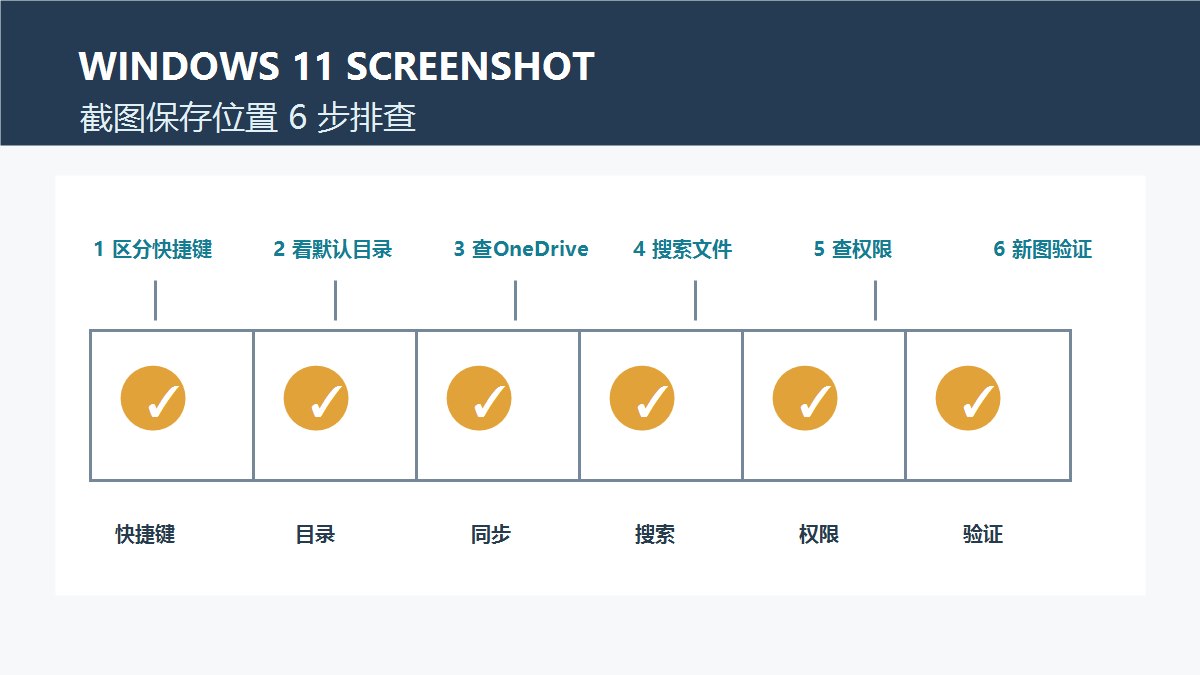
一、先区分快捷键截图和截图工具
按Win+Shift+S后,系统先把选区放入剪贴板,只有在通知预览中打开截图工具并保存,才会生成图片文件。按PrtScn或Win+PrtScn的行为也可能不同:后者通常会直接写入“图片屏幕截图”,而前者可能只复制到剪贴板。
先重新截一张小区域,观察右下角通知是否出现。如果通知被关闭,截图可能仍在剪贴板中,但不会自动写入文件。打开画图按Ctrl+V,可以确认问题是“没有保存”还是“保存位置找不到”。
二、在截图工具中确认默认保存目录
打开“截图工具”,进入右上角的设置,查看自动保存或截图文件夹相关选项。不同版本的Windows 11界面名称可能略有差异,重点是记录当前目录,而不是凭记忆寻找旧路径。
将目录复制到文件资源管理器地址栏直接打开。若目录存在但里面没有新文件,再做下一步;不要立即删除旧文件夹或批量移动图片,以免打乱正在使用的项目链接。
三、检查图片文件夹与OneDrive重定向
在文件资源管理器中依次查看“图片”“屏幕截图”和OneDrive下的“图片屏幕截图”。如果开启了文件夹备份,Windows可能把原本的本地图片目录重定向到OneDrive,旧快捷方式看起来像是空的。
留意文件图标旁的云朵、绿色勾选和同步暂停标记。同步未完成时,先等待状态稳定,再用文件名或修改日期搜索;不要通过第三方压缩包或未知清理工具恢复截图目录。
四、用搜索和排序确认文件是否被改名
在“此电脑”搜索框输入kind:=picture datemodified:today,或按“修改日期”排序查看最近生成的PNG文件。截图工具常用PNG格式,手动保存时也可能被改成JPG,因此可以同时搜索文件类型和关键词。
找到图片后右键打开“属性”,记录完整位置、大小和修改时间。若文件大小为0KB或预览失败,说明保存过程可能中断,应回到截图工具重新截取,而不是继续编辑损坏文件。
五、排查权限、受控文件夹与安全软件拦截
如果能打开目录却无法保存,右键目标文件夹查看账户是否具备写入权限;公司设备还可能启用了受控文件夹访问或终端安全策略。不要为了截图临时关闭防护,先改用个人文档目录做一次无敏感内容的测试。
测试截图成功后,再联系管理员确认允许的保存位置和应用权限。涉及客户资料、内部报表或个人信息时,测试图也应使用空白窗口,避免把真实内容上传到不受控的位置。
六、用一张新截图完成结果验证
修正目录或权限后,截取一个空白记事本窗口,立即打开记录的保存目录,按修改时间确认新文件出现,再双击检查分辨率和内容是否完整。随后重启截图工具或注销一次账号,验证设置没有被还原。
如果仍然无法保存,可在“设置—应用—已安装的应用—截图工具—高级选项”中先尝试修复,再尝试重置;重置前应确认没有未保存的截图草稿。系统更新或组织策略变更后重复出现问题,应保留错误提示和时间点交给管理员分析。
常见误区与合规提示
不要把剪贴板内容误认为已经保存,也不要直接删除OneDrive中的旧图片目录来“重建路径”。截图可能包含账号、客户信息或内部页面,分享前应裁剪敏感区域并确认云盘权限;企业设备上的目录、权限和安全策略以管理员要求为准。
使用总结:遇到Windows 11截图保存位置找不到时,先区分快捷键与截图工具,再确认默认目录、OneDrive重定向和文件权限,最后用空白窗口截图验证新文件。保留原目录和错误提示,按可逆的修复顺序处理,能减少误删、重复同步和敏感信息外泄。







共有 条评论