

Windows 11通知不弹出怎么办:专注助手、应用权限与电池策略6步排查
Windows 11通知不弹出,常见表现是消息只在打开通知中心后才出现、某个应用完全没有横幅,或者锁屏和省电时收不到提醒。问题通常不是消息本身丢失,而是系统通知总开关、单个应用权限、专注助手规则或电池后台限制互相叠加。下面按6步处理,先用可逆设置定位范围,再做组件重置。
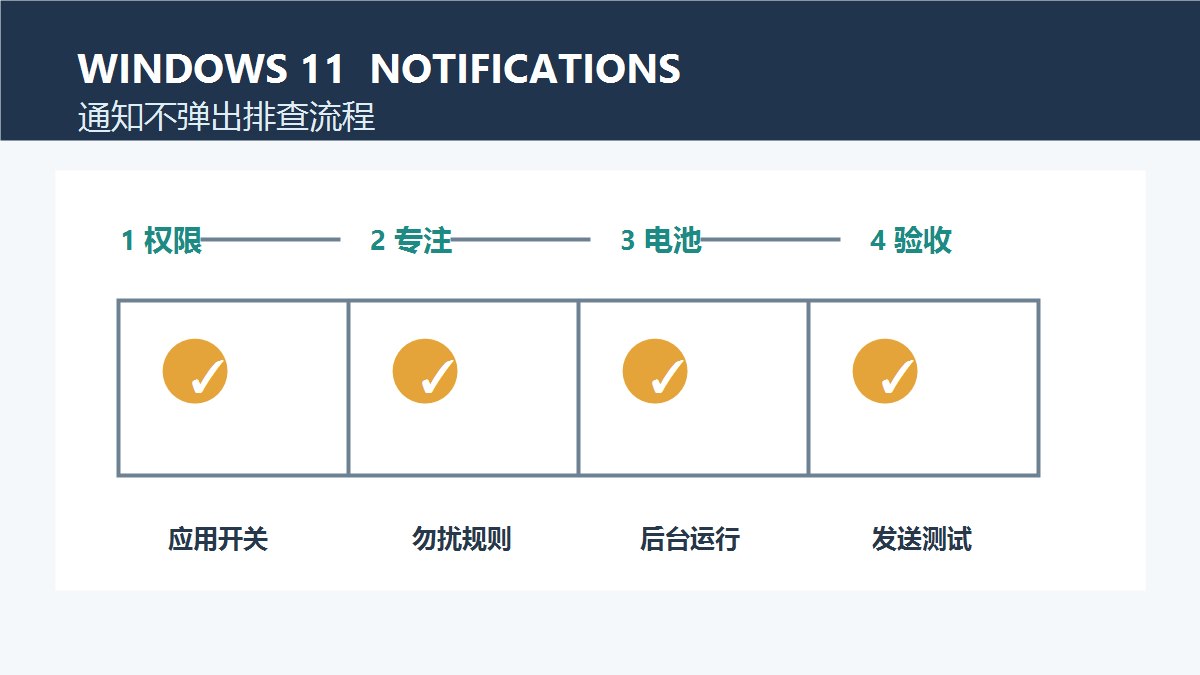
一、先确认系统通知总开关和通知样式
按 Win+I 打开“设置”,进入“系统-通知”,确认“通知”总开关已开启。展开通知设置,检查是否关闭了通知横幅、锁屏通知或通知声音。如果只有横幅不见,先打开“在锁屏界面上显示通知”和“允许通知播放声音”,再发送一条测试消息。
同时观察右下角日期时间区域是否出现通知铃铛图标。若通知中心里能看到新消息,说明系统接收正常,后续重点应放在横幅、声音或单个应用设置;不要一开始就重置系统组件。
二、检查具体应用的通知权限和优先级
仍在“系统-通知”页面,找到出问题的应用并展开。打开“显示通知横幅”和“在通知中心显示通知”,需要声音时再开启“播放声音”。把通知优先级设为“高”只适合确实需要及时处理的应用,普通软件保持默认,避免重要消息被大量弹窗淹没。
如果列表里找不到应用,先启动一次该应用并让它产生一条消息,再回到通知设置刷新列表。桌面程序和商店应用的开关可能分开显示,不能只检查一个入口;浏览器网站通知还要在浏览器的站点权限里单独允许。
三、关闭专注助手或调整勿扰时段
点击任务栏右侧网络、音量和电池图标,查看“专注助手”或“勿扰”是否开启。也可以进入“设置-系统-通知-设置优先级通知”和“自动打开勿扰”,检查是否设置了时间段、投屏、玩游戏或全屏应用规则。排查时先暂时关闭自动规则,完成测试后再按工作场景恢复。
勿扰模式并不一定让消息消失,很多情况下只是把横幅暂存到通知中心。因此测试时要同时看“是否弹出横幅”和“通知中心是否增加消息”两个结果,避免把延迟投递误判成应用故障。
四、排查电池节能和后台运行限制
如果笔记本合上盖子、拔掉电源或电量较低时才收不到通知,进入“设置-系统-电源和电池”,暂时关闭“节电模式”,并把相关应用加入后台运行允许列表。部分软件自身还有“开机启动、后台运行、退出后继续运行”等选项,退出应用后它就无法推送本地提醒。
用同一网络、同一应用分别进行插电和电池两次测试:插电能收到、电池收不到,优先处理电池策略;两种状态都收不到,再回到第二步检查应用权限。不要为了通知长期关闭全部节能功能,定位完成后只给确有需要的应用保留后台权限。
五、确认时间、网络和账户状态没有误导测试
通知服务依赖正确的系统时间和网络连接。进入“设置-时间和语言-日期和时间”,开启自动设置时间并点击“立即同步”。随后确认系统代理、VPN或公共网络登录页没有拦截应用连接;浏览器通知还要检查当前网站是否处于允许通知的账户和配置文件中。
测试消息要选确定会产生推送的场景,例如给自己发送一封测试邮件或在团队工具里发送一条短消息,并记下发送时间。只点击应用图标等待旧消息,无法判断是推送没到、横幅被隐藏,还是应用本身没有新事件。
六、重启通知组件并做三组结果验收
前五步无效时,先保存工作并重启“Windows 资源管理器”:按 Ctrl+Shift+Esc 打开任务管理器,找到“Windows 资源管理器”,右键选择“重新启动”。重新登录后再测一次。若只有通知中心界面异常,可在“设置-系统-疑难解答-其他疑难解答”中运行应用和系统相关诊断。
验收分三组:第一组看横幅是否在发送后短时间出现;第二组打开通知中心确认消息没有重复、丢失或时间错乱;第三组分别在锁屏、全屏应用、插电和电池状态测试一次。若问题只发生在某个软件,记录软件版本、通知设置截图和发生时间,再向软件官方支持提交,便于区分系统与应用端故障。
常见误区与风险提示
不要为了恢复通知而安装来路不明的“系统修复工具”,也不要随意删除系统目录或导入未经验证的注册表文件。企业设备可能由管理员策略统一控制通知、后台和勿扰规则,个人设置无法覆盖时应联系管理员。涉及邮件、聊天或日程提醒时,分享截图前先遮盖姓名、账号、会议链接和消息正文。
使用总结:Windows 11通知排查应从总开关、应用权限和专注助手开始,再比较插电与电池、锁屏与桌面两组结果,最后重启资源管理器并复测。每次只改一个设置并记录结果,定位后恢复不必要的节能与勿扰规则;系统策略受控时,优先走官方支持和管理员流程。







共有 条评论