

Windows 11默认应用打不开文件怎么办:文件关联、权限与应用修复的6步排查
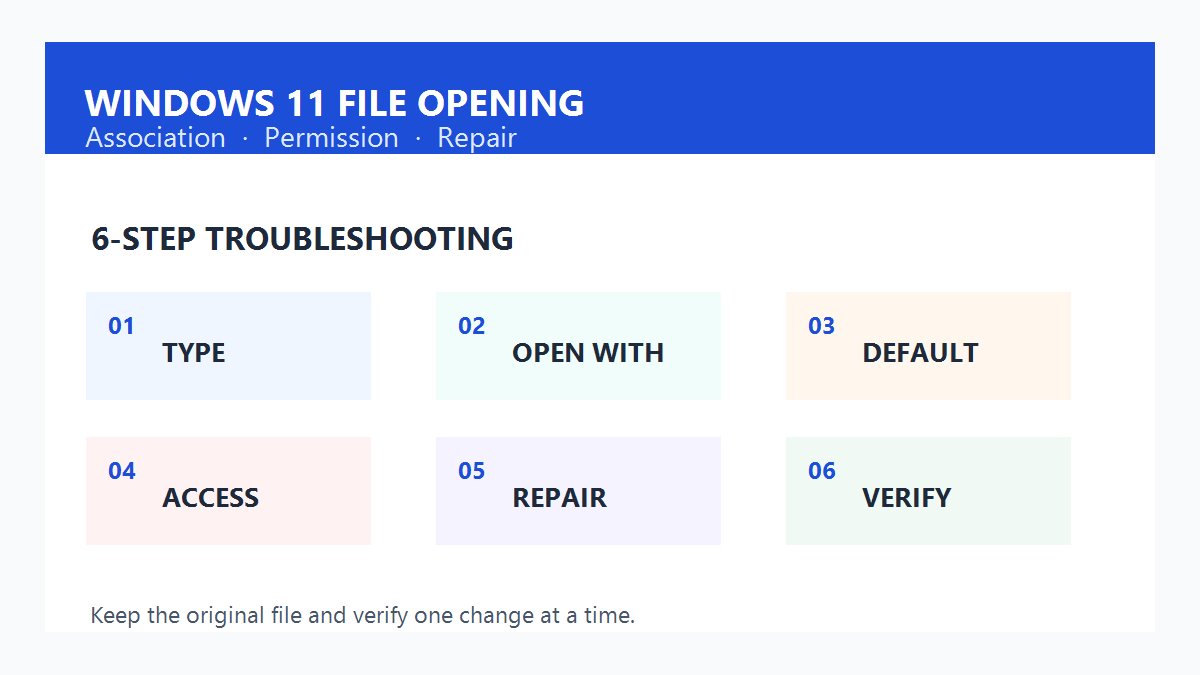
Windows 11双击文档、图片或视频打不开时,常见原因不是文件损坏,而是扩展名关联错误、默认应用被重置、权限不足或应用本身异常。按下面6步排查,可以先保留原文件,再定位具体环节。
1. 先确认文件类型和文件本身
在文件资源管理器中打开“查看-显示-文件扩展名”,确认文件尾部是.docx、.xlsx、.pdf、.jpg还是其他格式。右键文件选择“属性”,查看大小、修改时间和是否显示“此文件来自其他计算机”的安全提示。先复制一份到桌面测试,不要直接改动原始资料。
2. 用“打开方式”临时验证应用
右键文件选择“打开方式-选择其他应用”,从列表中挑选已安装且匹配的程序,并勾选“始终使用此应用打开”。如果列表没有目标程序,可选择“在这台电脑上选择应用”,定位到官方安装目录中的主程序。临时打开成功,通常说明文件关联需要重新设置。
3. 在设置中重置默认应用关联
进入“设置-应用-默认应用”,在搜索框输入扩展名,例如.pdf或.docx,点击当前默认程序后重新选择应用。也可以搜索应用名称,检查它负责的文件类型是否被其他软件抢占。修改后关闭资源管理器窗口,再双击文件验证,避免旧窗口缓存关联结果。
4. 检查权限、阻止状态与路径
如果提示“拒绝访问”或“没有权限”,在属性的“安全”选项卡确认当前账户具有读取权限;公司电脑应联系管理员,不要随意接管他人文件。文件位于网络盘、同步盘或过深路径时,可复制到本地短路径测试。对下载文件,可在属性中确认是否有“解除锁定”选项,来源不明的文件不要贸然解除。
5. 修复或重置默认应用
打开“设置-应用-已安装的应用”,找到对应程序,点击右侧菜单进入“高级选项”。先使用“修复”并重新测试;仍然失败时再考虑“重置”,但要先确认该操作不会清除模板、插件或本地配置。办公软件建议优先使用官方安装程序提供的修复功能。
6. 用安全方式确认结果
重新启动相关应用和资源管理器,分别测试一个本地小文件、一个原始文件和一个新建文件。若只有单个文件打不开,用其他可信设备或应用只做只读验证;若所有同类型文件都失败,再检查系统更新、应用更新和安全软件拦截记录。不要从不明网站下载所谓“万能修复工具”。
常见问题
问:双击后提示“找不到应用”怎么办?答:先在“默认应用”按扩展名重新选择程序,再用“打开方式”定位官方安装目录;如果程序本身无法启动,转到应用修复。
问:改了默认应用仍然打不开怎么办?答:检查文件是否被占用、路径是否来自网络位置,以及应用是否有权限读取该目录;用本地副本测试可以快速区分文件问题和环境问题。
使用提醒:排查默认应用时应先复制文件并记录原始路径,优先使用Windows设置和软件自带修复功能;涉及公司资料、网络共享或受控设备时遵守管理员策略,不要通过关闭安全防护或安装来源不明的修复程序来换取短期可用。
验收记录:确认关联修复不改变文件内容
记录文件扩展名、原始路径、默认应用和测试副本。修复后分别用双击、打开方式和本地副本测试,确认应用能打开且文件内容未变化;网络共享或受保护路径仍失败时保留错误提示交由管理员处理,不要关闭安全防护。
来源:科技皮皮虾原创整理。







共有 条评论