

Windows 11通知太多怎么管理:按应用关闭弹窗并保留安全提醒的6步设置
Windows 11通知太多怎么管理:按应用关闭弹窗并保留安全提醒的6步设置
Windows 11 通知太多,往往不是系统故障,而是应用默认开启了横幅、声音和锁屏提醒。整理时应先区分工作通知、低优先级营销提醒与安全告警,按应用逐项调整,并保留恢复记录。下面用 6 步完成一轮可回滚的设置。
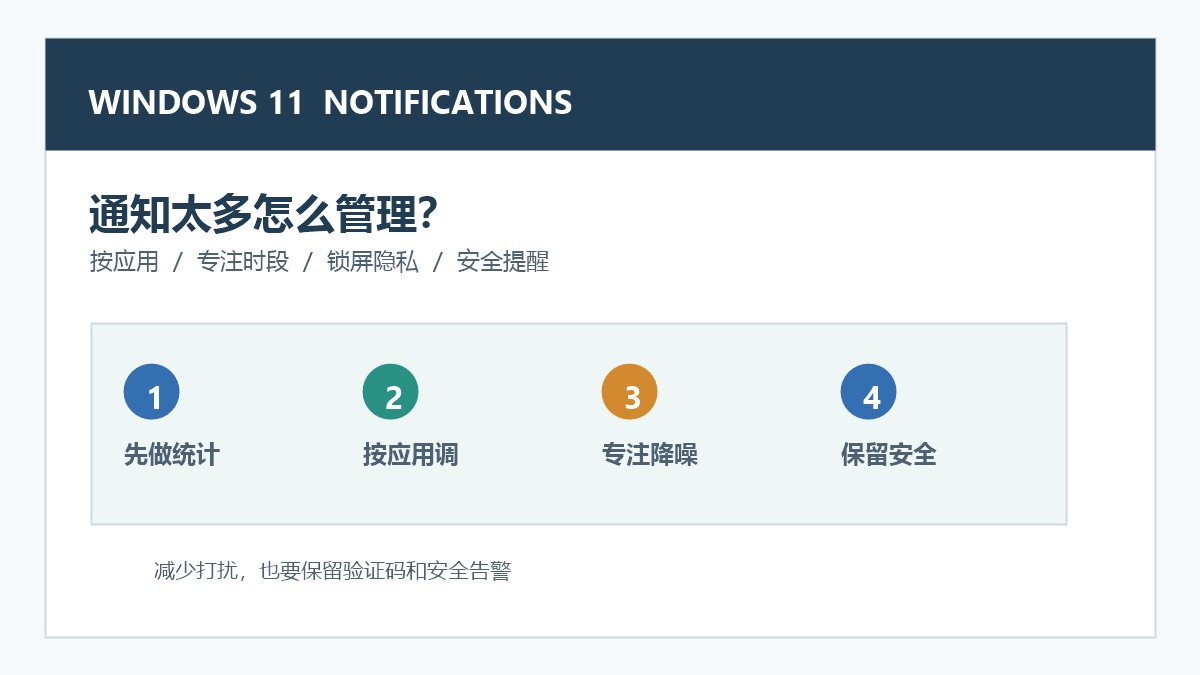
第一步:先统计哪些应用正在发送通知
打开“设置 > 系统 > 通知”,查看应用通知列表,先记下最近频繁弹窗的应用名称。不要一开始关闭全部通知,先判断它是聊天、日历、云盘、浏览器还是安全软件。对不认识的应用,可先查看发布者和安装来源,再决定是否保留。
第二步:按应用关闭横幅或声音
点开具体应用的通知设置,可以分别控制“显示通知横幅”“在通知中心显示”“播放声音”和锁屏显示。工作时最有效的做法通常是关闭营销类应用的横幅和声音,同时保留日历、待办或团队协作工具的通知中心记录。
第三步:设置专注时段减少集中打扰
进入“设置 > 系统 > 专注”,设定需要连续工作的时间,并选择是否开启勿扰模式。专注期间可允许重要联系人、提醒和指定应用通过。会议或录屏时,建议提前测试一次,确认共享屏幕不会展示私人消息预览。
第四步:检查锁屏和隐私显示范围
在通知页面查看锁屏显示选项,涉及工作账号、验证码或个人聊天时,不建议在锁屏直接显示完整内容。可以只显示通知数量,或关闭锁屏上的敏感预览。公共电脑、借用设备和办公前台设备尤其要检查这一项。
第五步:保留 Windows 安全与系统关键提醒
Windows 安全中心、更新重启、备份失败和设备异常等提醒不应因为“弹得多”就全部关闭。若第三方安全软件重复提示,可先检查其通知级别和重复模块,避免同时停掉实时防护、网络防护或勒索防护。公司设备受策略管理时,灰色选项不要强行修改。
第六步:重启或等待一轮后复核效果
设置完成后,至少观察一个工作时段,再检查通知中心是否仍有异常堆积。若漏掉重要提醒,按记录恢复对应应用;若仍频繁弹出,继续排查浏览器网站通知、云盘同步和软件内置营销开关。不要安装来路不明的“通知清理”工具。
使用提醒:通知管理应优先采用 Windows 自带设置,按应用和场景逐项调整并保留回滚记录。涉及验证码、安全告警、企业合规或共享设备时,先降低内容暴露风险,再处理弹窗频率;关闭提示不等于关闭应用本身的安全功能。








共有 条评论