

Windows 11蓝牙找不到设备或无法连接怎么办:配对、服务与驱动的6步排查
Windows 11蓝牙找不到设备或无法连接怎么办:配对、服务与驱动的6步排查
Windows 11 蓝牙设备找不到、配对时提示失败,或刚连上又自动断开,常见原因包括设备没有进入配对模式、旧配对记录冲突、蓝牙服务异常和驱动版本不匹配。下面按风险较低的顺序逐项检查,避免一开始就重装系统或使用来源不明的驱动工具。
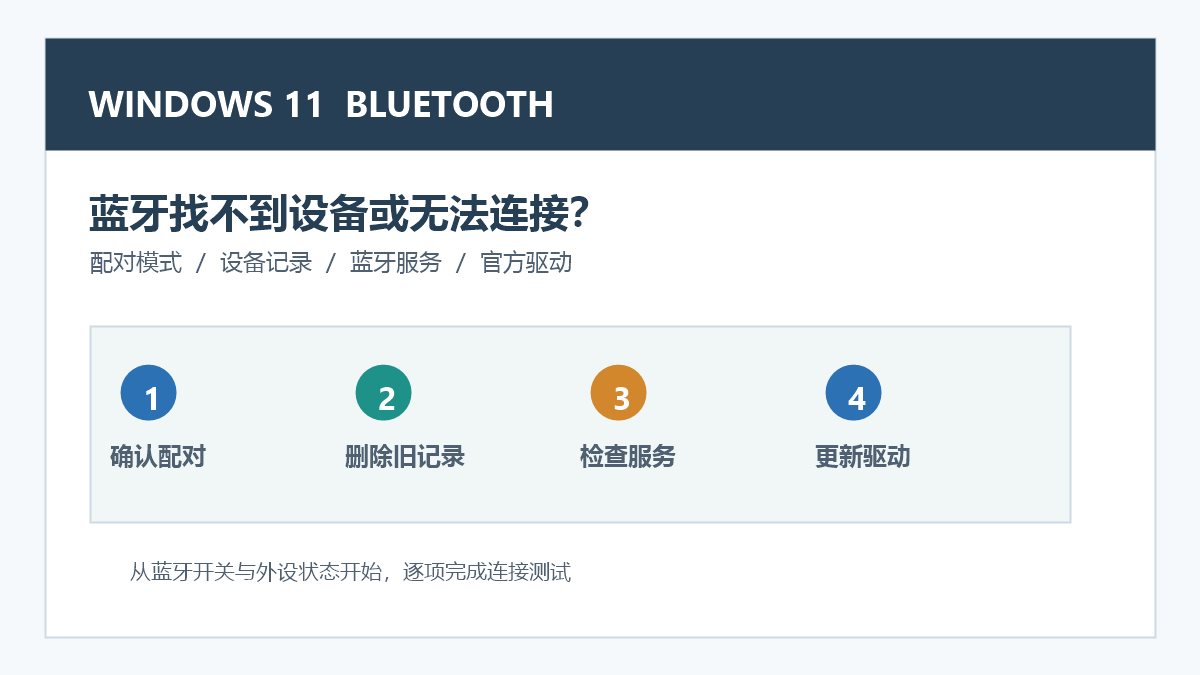
第一步:确认电脑与外设都已进入可配对状态
打开“设置 > 蓝牙和设备”,确认顶部蓝牙开关已开启。耳机、键盘、鼠标等外设需要进入配对模式才会被搜索到,通常表现为指示灯快速闪烁;已连接到其他手机、平板或电脑的设备,也可能不会再次被发现。先关闭附近已配对设备的蓝牙,按厂商说明让外设重新进入配对状态,再停留在添加设备界面等待几秒。
第二步:删除失效配对记录后重新添加
如果设备名称能看到但点击连接失败,在“设置 > 蓝牙和设备”中找到旧记录,选择“删除设备”,然后重启该外设并重新添加。不要只反复点击连接按钮,旧的密钥或连接状态残留时通常无法自行恢复。对蓝牙耳机,先放回充电盒并确认电量;对键鼠,检查电池、接收器模式和多设备切换键是否选到了当前电脑。
第三步:运行 Windows 蓝牙疑难解答
进入“设置 > 系统 > 疑难解答 > 其他疑难解答”,运行蓝牙相关检查。它会验证适配器是否被识别、必要服务是否可启动,以及常用配置是否异常。完成后再尝试添加设备,并记录它提示的具体项目。疑难解答不能替代驱动更新,但可以先排除被关闭的服务和基础配置问题。
第四步:检查蓝牙支持服务是否正在运行
按 Win+R,输入 services.msc,找到“Bluetooth Support Service”。确认其状态可以启动,启动类型不要被长期设置为“已禁用”。如果单位电脑受策略管理,服务配置可能由管理员统一控制,此时不要绕过策略修改。服务恢复后,重新开关蓝牙并再次测试配对。
第五步:在设备管理器中检查适配器与驱动
按 Win+X 打开“设备管理器”,展开“蓝牙”,查看是否有黄色感叹号或未知设备。优先从电脑或主板厂商的支持页面下载对应机型的蓝牙驱动;笔记本通常还需要匹配无线网卡型号。只有确认问题发生在某次更新之后,才考虑在“驱动程序”页使用“回退驱动程序”。不要安装来历不明的驱动整合包。
第六步:排除省电设置、干扰与系统更新影响
在蓝牙适配器属性的“电源管理”页,如存在“允许计算机关闭此设备以节约电源”,可临时取消勾选后观察是否仍掉线。USB 3.0 存储设备、无线接收器和金属遮挡物也可能干扰 2.4GHz 信号,测试时尽量让外设靠近电脑,并移开高干扰设备。最后通过 Windows 更新安装稳定更新并重启;若蓝牙选项完全消失,保存设备管理器截图和系统版本信息,再联系设备厂商支持。
使用提醒:配对前先确认外设来源和固件更新渠道可信,不要在公共场所随意接受未知蓝牙设备的连接请求。涉及单位电脑、加密耳机或受管控的无线策略时,应遵守管理员要求;更新驱动前可创建还原点,并保留可用驱动版本以便回退。








共有 条评论