

Windows 11睡眠后无法唤醒怎么办:电源设置、外设与驱动的6步排查
Windows 11睡眠后无法唤醒怎么办:电源设置、外设与驱动的6步排查
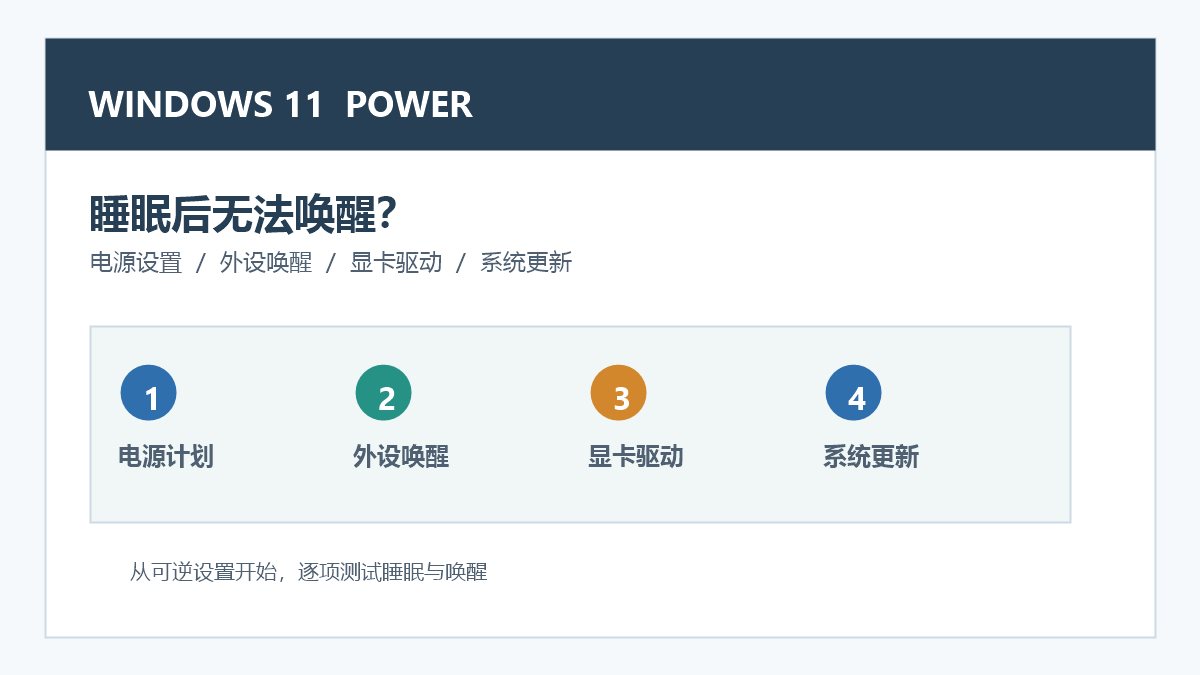
Windows 11 进入睡眠后无法正常唤醒,可能表现为屏幕一直黑、键盘鼠标没有反应,或风扇仍在转但只能长按电源键重启。问题通常与电源计划、外设唤醒权限、显卡或芯片组驱动有关。下面按影响范围从小到大的顺序排查。
第一步:区分黑屏与完全无法唤醒
先观察主机电源灯、风扇和键盘指示灯是否仍有反应。若按 Win+Ctrl+Shift+B 后听到提示音或画面恢复,更可能是显示驱动暂时失去响应;若电源灯熄灭、所有按键都无反应,则优先检查睡眠与供电设置。记录发生频率、是否接了扩展坞,以及是否只在合盖或外接屏时发生,后续判断会更快。
第二步:更新并恢复电源计划默认值
打开“设置 > 系统 > 电源和电池”,先检查睡眠时间是否符合使用习惯。接着在控制面板的“电源选项”中选择当前计划,进入“更改高级电源设置”,对不熟悉的改动可点击“还原计划默认设置”。不要同时套用来历不明的省电脚本或注册表方案,先用系统默认配置完成一轮验证。
第三步:检查键盘、鼠标和网卡的唤醒权限
按 Win+X 打开“设备管理器”,在键盘、鼠标和网络适配器的“电源管理”页查看“允许此设备唤醒计算机”。有线键鼠可以保留该选项;笔记本触控板、蓝牙设备或网卡若频繁误唤醒,可逐项取消后测试。每次只调整一个设备,睡眠并唤醒一次,避免多个改动叠加而无法判断原因。
第四步:断开扩展坞与非必要外设测试
USB 集线器、扩展坞、无线接收器和外接显示器有时会影响睡眠唤醒协商。临时拔除非必要设备,只保留电源和一套有线键鼠,再测试两三次睡眠与唤醒。若问题消失,逐个接回设备,并从设备厂商页面更新扩展坞固件或驱动;不要为了测试反复强制关机,以免损坏正在写入的数据。
第五步:更新或回退显卡与芯片组驱动
如果黑屏出现在显卡驱动更新之后,在“设备管理器 > 显示适配器 > 属性 > 驱动程序”中确认版本和日期。优先使用电脑厂商针对该机型发布的驱动;只有在确认更新后出现问题时,才考虑“回退驱动程序”。芯片组、存储控制器和 BIOS 更新也应来自设备厂商的正式支持页面,不要下载第三方驱动整合包。
第六步:查看唤醒原因并完成系统更新
以管理员身份打开终端,运行 powercfg /lastwake 可查看最近一次唤醒来源,运行 powercfg /devicequery wake_armed 可列出被允许唤醒电脑的设备。将结果与前面的设备调整对照,再通过“Windows 更新”安装稳定更新并重启。若仍频繁发生,保留蓝屏代码、事件查看器时间和驱动版本,交由设备厂商或单位管理员进一步定位。
使用提醒:睡眠唤醒故障可能导致未保存内容丢失,测试前先保存文档。涉及 BIOS、驱动回退或受公司策略管理的设备时,应使用官方支持渠道并遵守管理员规定;若伴随异常发热、反复断电或电池鼓包,应停止继续测试并联系授权维修服务。








共有 条评论