

Windows 11字体显示模糊怎么办:缩放、ClearType与单个应用兼容的6步调整
Windows 11字体显示模糊怎么办:缩放、ClearType与单个应用兼容的6步调整
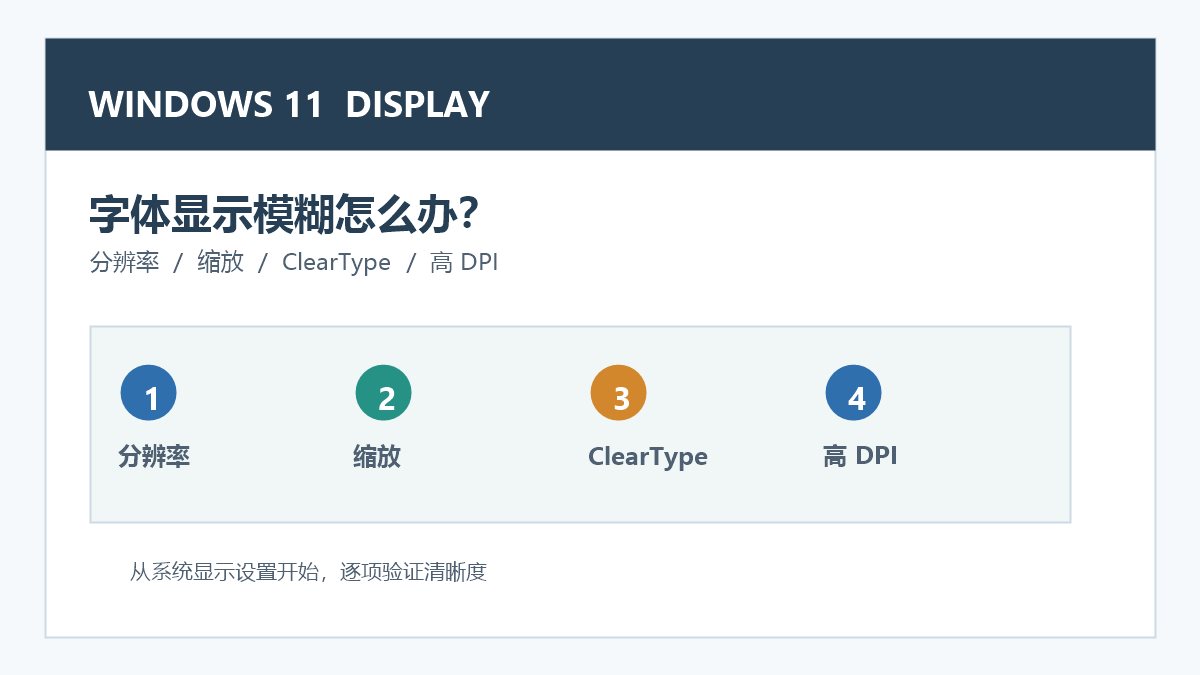
Windows 11 文字显示模糊,常见原因包括缩放比例不匹配、ClearType 未校准、应用没有正确处理高分屏,或者显卡驱动状态异常。可以按下面 6 步逐层排查,先从可逆的显示设置开始,避免一上来修改注册表。
第一步:确认模糊范围和显示器连接
先判断是所有文字都模糊,还是某个软件、远程桌面或外接显示器出现问题。暂时拔掉转接器并用显示器的推荐分辨率测试,再观察设置窗口、文件资源管理器和浏览器是否都发虚。若只影响一个应用,后面优先做应用级兼容调整。
第二步:使用显示器推荐分辨率
右键桌面打开“显示设置”,在“显示分辨率”中选择标有“推荐”的数值,并确认刷新率符合显示器规格。非原生分辨率会让文字经过缩放重采样,即使系统字体大小正常,边缘也可能出现毛边。笔记本内屏和外接屏要分别选对应的推荐分辨率。
第三步:调整系统缩放比例
仍在“显示设置”中查看“缩放”,先使用 Windows 提供的 100%、125% 或 150% 等选项,不要频繁输入自定义百分比。修改后注销并重新登录,让旧版程序重新计算界面尺寸。如果只有某块屏幕模糊,可在顶部选择该屏幕后单独设置缩放。
第四步:运行 ClearType 文本调谐
按 Win+S 搜索“调整 ClearType 文本”,勾选“启用 ClearType”,依次选择看起来最清晰的示例并完成向导。校准时保持当前显示器的分辨率和缩放,避免使用远程桌面压缩画面。完成后重新打开浏览器或办公软件,观察小字号文字是否改善。
第五步:修复单个应用的高 DPI 兼容
如果只有某个旧软件模糊,右键其快捷方式选择“属性”,打开“兼容性”页,进入“更改高 DPI 设置”,勾选“替代高 DPI 缩放行为”,先尝试“应用程序”选项并确认。每次只改一项,重启应用后比较效果;若界面变小或按钮错位,立即取消勾选恢复默认。
第六步:检查驱动和系统更新
打开“设置 > Windows 更新”安装待处理的稳定更新,再到“设备管理器 > 显示适配器”查看驱动状态。优先使用电脑或显卡厂商提供的正式驱动,不要用来源不明的驱动包。若更新后才出现模糊,可在驱动属性中回退到上一个正常版本,并记录版本号便于后续排查。
使用提醒:显示模糊通常可以通过分辨率、缩放和 ClearType 设置恢复,不建议为了追求锐度安装所谓“字体增强”程序或修改不熟悉的系统注册表。处理前记下原有设置,外接屏还要检查线材和转接器规格;若伴随闪烁、彩条或突然黑屏,应停止反复调节并联系设备厂商检查硬件。








共有 条评论