

Windows 11截图快捷键失效怎么办:Win+Shift+S、剪贴板与截图工具的6步排查
Windows 11截图快捷键失效怎么办:Win+Shift+S、剪贴板与截图工具的6步排查
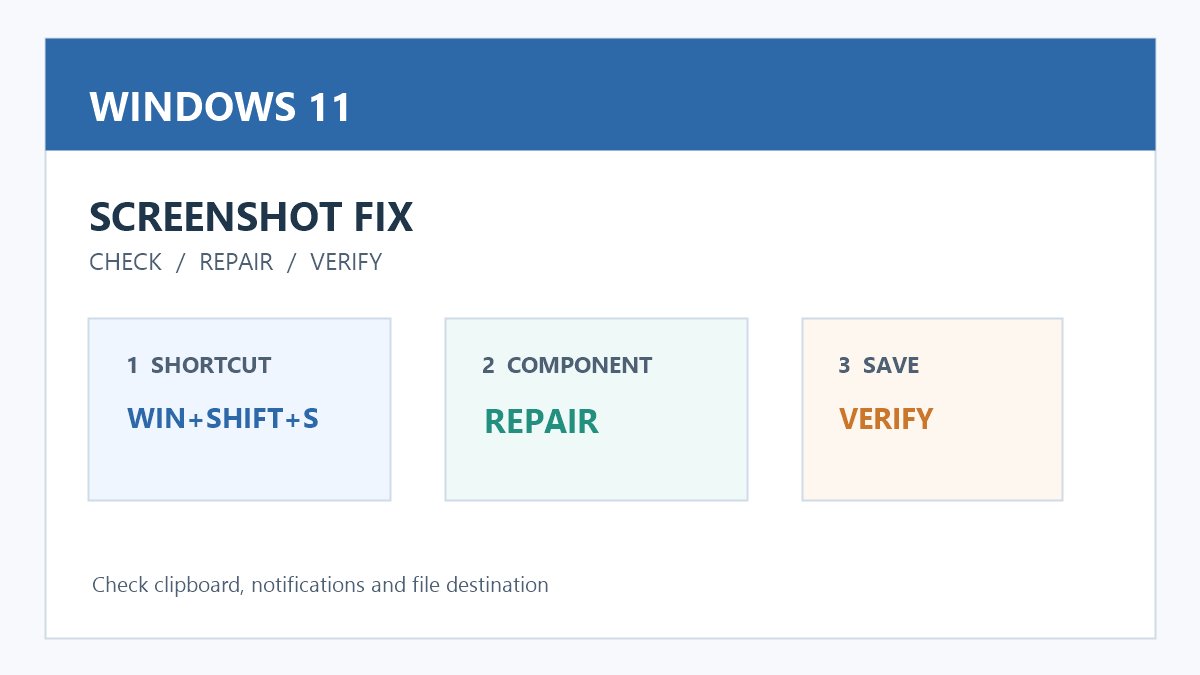
Windows 11中按下Win+Shift+S没有反应,或截图完成后找不到图片,通常与截图工具进程、通知权限、剪贴板服务或快捷键冲突有关。本文按照“先确认现象、再检查组件、最后验证保存”的顺序,整理一套不改动原文件、可以逐项恢复的排查方法。
第一步:确认快捷键和问题表现
先分别测试Win+Shift+S、开始菜单中的“截图工具”以及键盘上的Print Screen键,记录是哪一种方式失效。如果截图工具能打开但快捷键无反应,重点检查快捷键设置;如果能截取却无法粘贴,则继续检查剪贴板和保存流程。使用外接键盘时,也要确认Win键没有被游戏模式或厂商软件锁定。
第二步:检查截图工具是否被禁用
打开“设置 > 应用 > 已安装的应用”,搜索截图工具,进入高级选项查看应用权限和后台运行设置。不要直接卸载,先点击“终止”结束卡住的进程,再重新打开应用测试。若应用列表中没有截图工具,可在Microsoft Store中搜索官方应用并确认发布者信息后再安装。
第三步:修复或重置应用组件
在截图工具的高级选项中先使用“修复”,这一步通常不会清除应用设置;仍然无效时再考虑“重置”。重置后重新检查默认保存位置、通知开关和快捷键行为。处理前记下原有设置,避免把问题从快捷键扩大到文件保存位置或截图标注配置。
第四步:确认剪贴板和通知权限
进入“设置 > 系统 > 剪贴板”,确认剪贴板历史记录没有被策略关闭,再按Win+V测试是否能打开面板。进入“设置 > 系统 > 通知”,为截图工具允许通知,避免截图完成后没有提示。截图中的敏感信息不建议复制到不受信任的应用,完成测试后可以清理剪贴板历史。
第五步:排除快捷键冲突和系统更新影响
临时退出键盘映射、录屏、远程协助和游戏覆盖层软件,再测试Win+Shift+S。有些工具会接管Print Screen或Win键,关闭后即可判断是否冲突。若问题从系统更新后开始,先重启并检查Windows Update是否有待完成的重启;不要为了恢复快捷键而关闭安全更新或删除系统组件。
第六步:验证截图保存和回退路径
成功截取一小块桌面后,分别测试复制到记事本、在截图工具中保存为PNG,以及从通知进入编辑页面。确认文件确实写入“图片屏幕截图”或当前显示的保存目录,并检查文件名和时间。若修复或重置后仍失败,可以使用系统还原点或恢复刚才记录的应用设置,避免批量修改注册表。
使用提醒:排查截图快捷键时,优先使用Windows和截图工具自带的修复、权限与通知设置,所有改动都应先记录、再测试、可恢复。截图可能包含账号、订单或内部资料,保存和分享前请先检查内容,涉及单位设备时遵循管理员策略,不要安装来源不明的键盘增强或清理工具。








共有 条评论