

Windows 11开机自启项太多怎么关闭:避免误关输入法和安全软件的检查清单
Windows 11开机自启项太多怎么关闭:避免误关输入法和安全软件的检查清单
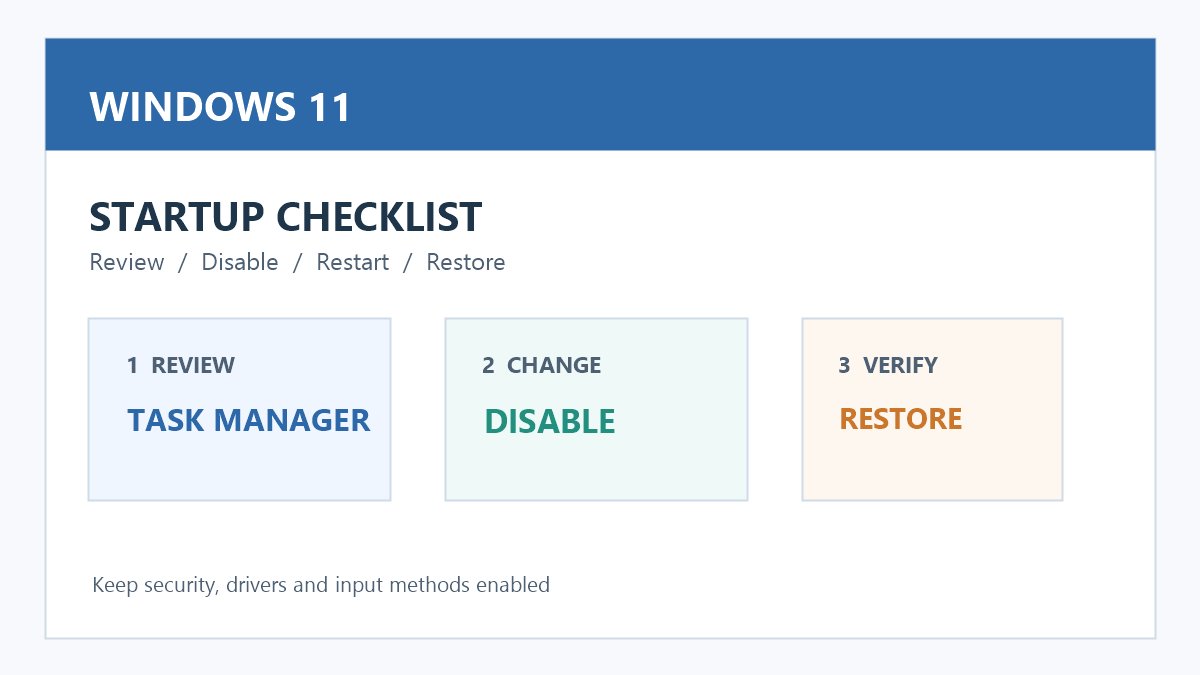
Windows 11开机后总要等很久,常见原因是启动项太多。关闭启动项前要先分清输入法、安全软件、驱动组件和普通应用,避免为了追求几秒速度而误关关键服务。本文按“识别来源—记录状态—逐项关闭—重启验证”的顺序整理一套可恢复的排查方法。
先判断是启动项过多还是磁盘本身变慢
如果登录后桌面很快出现,但任务栏图标和文件夹仍长时间转圈,问题可能还包括磁盘占用、云同步或系统更新,不一定只是自启项。先按 Ctrl+Shift+Esc 打开任务管理器,在“进程”页观察启动后的 CPU、内存和磁盘占用,再进入“启动应用”页查看是否有大量高影响项目。
任务管理器中先做一份记录
按“启动影响”排序,记录应用名称、发布者、当前状态和影响等级。对不熟悉的项目,右键选择“打开文件所在的位置”或“搜索联机”,先确认它属于哪个软件。发布者为空、路径位于临时目录或名称拼写异常的项目,不要直接删除,先做安全扫描。
哪些项目通常可以延后启动
聊天工具、游戏平台、会议软件、剪贴板增强工具和不需要开机即用的云盘客户端,通常可以改为手动启动。关闭后软件仍然可以从开始菜单打开,只是不会随系统自动运行。若电脑由单位统一管理,应先确认是否有办公安全或远程管理要求。
哪些项目不要轻易关闭
输入法、触控板或显卡控制组件、安全软件、备份客户端、VPN驱动以及硬件厂商的热键服务,可能影响登录、网络或设备功能。Windows Security、Microsoft Defender相关项目以及带有明确驱动或安全标识的条目,建议保持启用。名称包含Update的项目也不要一概禁用,先核对所属软件的更新策略。
两种安全关闭方式
在任务管理器的“启动应用”页选中目标,点击“禁用”即可;也可以打开“设置 > 应用 > 启动”,使用开关逐项调整。优先一次只改一到两个普通应用,并截图或记下原状态。不要在注册表中批量删除 Run 项,也不要使用来源不明的“一键优化”工具替代核对。
重启后如何验证没有误伤
重启电脑后检查输入法切换、网络连接、声音、显卡显示、触控板手势和安全中心状态,再打开常用办公软件确认通知与同步正常。如果出现异常,可回到原页面重新启用刚才关闭的项目并再次重启。连续两次调整之间留出观察时间,便于定位真正原因。
启动项仍很多时的进一步排查
可以在任务管理器的“应用历史记录”中观察资源使用,也可使用系统配置的诊断启动进行临时排查,但不要长期停用系统服务。若启动影响来自磁盘占用,先完成系统更新、清理临时文件并检查磁盘健康;若出现弹窗、浏览器劫持或未知程序反复自启,应使用Windows安全中心进行完整扫描。
使用提醒:关闭Windows 11启动项应坚持“先记录、再禁用、可恢复”的原则,只处理确认属于普通应用的条目,输入法、安全防护、驱动和单位管理组件保持谨慎。优化前保留截图或导出记录,发现登录、网络或外设异常立即恢复最近一次改动;不要为追求启动速度而关闭安全更新或安装来路不明的优化软件。








共有 条评论