

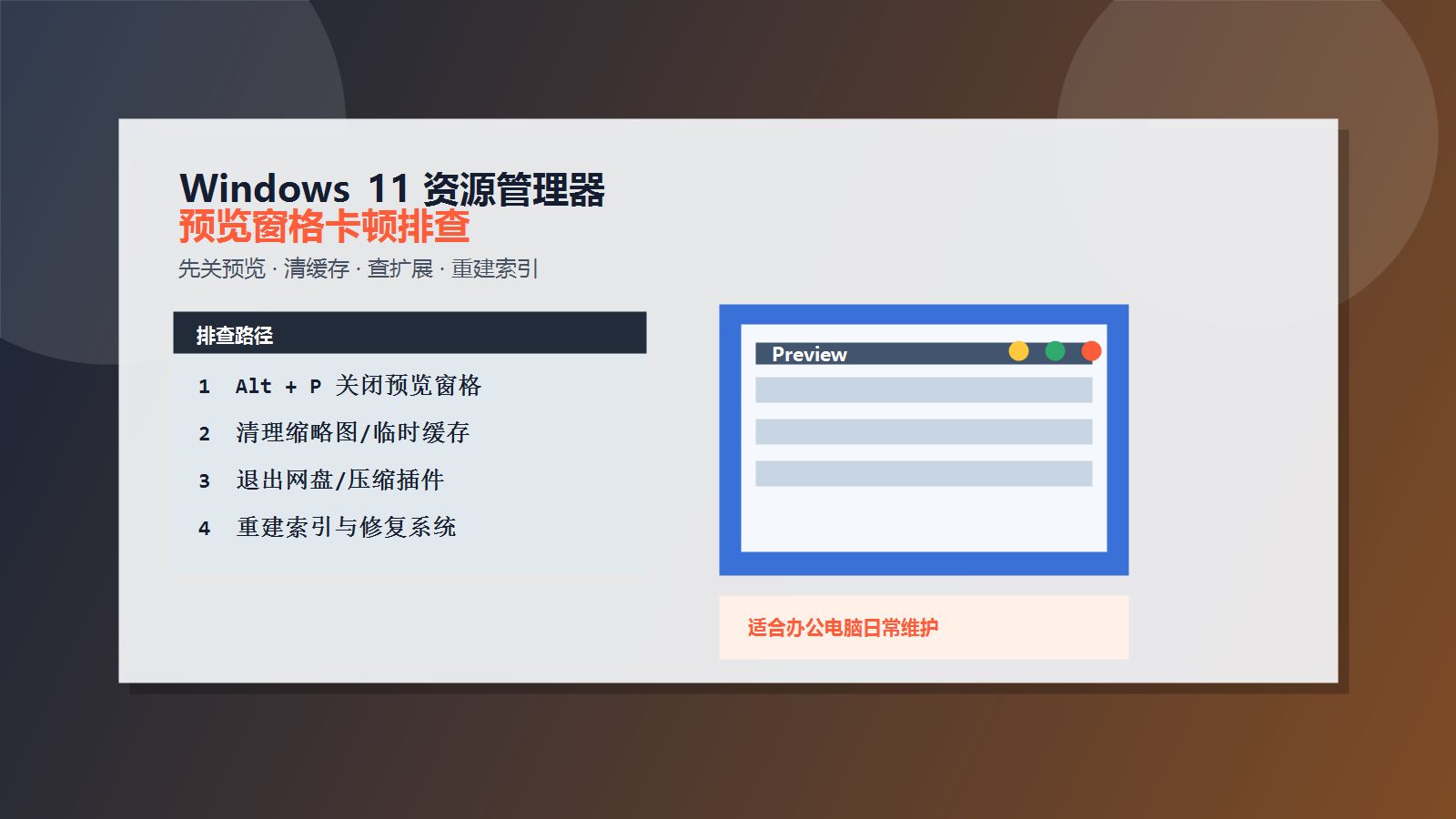
文件资源管理器一打开预览窗格就卡、缩略图转圈、右键也变慢,通常不是系统“彻底坏了”,而是预览处理、缓存和扩展项一起拖慢了界面。 按下面顺序排查,基本都能在不重装系统的前提下恢复速度。
一、先关掉预览窗格,确认是不是它在拖慢
在资源管理器里先按 Alt + P 关闭预览窗格,再观察是否恢复流畅。如果关闭后明显变快,说明问题主要集中在预览内容解析、文件缩略图或第三方扩展,而不是磁盘本身。
二、清理缩略图和临时缓存
打开 设置 - 系统 - 存储 - 临时文件,勾选缩略图、临时文件和回收站后清理一次。资源管理器的预览和缩略图缓存一旦损坏,就会反复重建,表现为卡顿和空白占位。
三、检查最近安装的压缩包、云盘和右键扩展
很多卡顿其实来自第三方扩展,比如解压工具、云盘同步、网盘壳层、图片查看器插件。可以先退出相关软件,再打开资源管理器测试;如果卡顿消失,就优先更新或卸载最近新增的扩展。
四、把预览文件换成更简单的类型
如果只有大体积图片、视频或 Office 文档预览时卡顿,说明是预览器本身在吃资源。先用普通图标视图确认文件可打开,再回头处理具体文件格式,避免把“单个大文件慢”误判成“整个系统慢”。
五、重建搜索索引和修复系统组件
在控制面板里进入 索引选项,先暂停再重建索引;如果问题从系统更新后开始,再执行一次系统文件检查。资源管理器、搜索和预览窗口经常共用底层组件,索引异常也会连带拖慢打开速度。
六、用干净环境做一次对比测试
如果你已经装了很多壳层增强、桌面整理、文件标签工具,建议临时停用这些功能,再对比资源管理器的响应。只保留系统默认行为时,如果速度恢复正常,就能把问题锁定到某个插件或壳扩展上。
合规提示: 如果你是在公司电脑上排查,请优先使用系统自带工具和管理员允许的设置,不要尝试绕过权限或修改受管策略。
总结: 资源管理器预览窗格卡顿,最常见的原因是缓存损坏、扩展冲突和大文件预览。按“先关预览、再清缓存、再查扩展、最后修复索引”的顺序处理,通常比盲目重装更快。







共有 条评论