免费软件、软件分享、系统优化、AI工具
科技皮皮虾 > 系统优化 > Windows 11 剪贴板历史记录不能同步怎么办:开启同步、排查登录与隐私设置的 6 个步骤

Windows 11 剪贴板历史记录不能同步怎么办:开启同步、排查登录与隐私设置的 6 个步骤

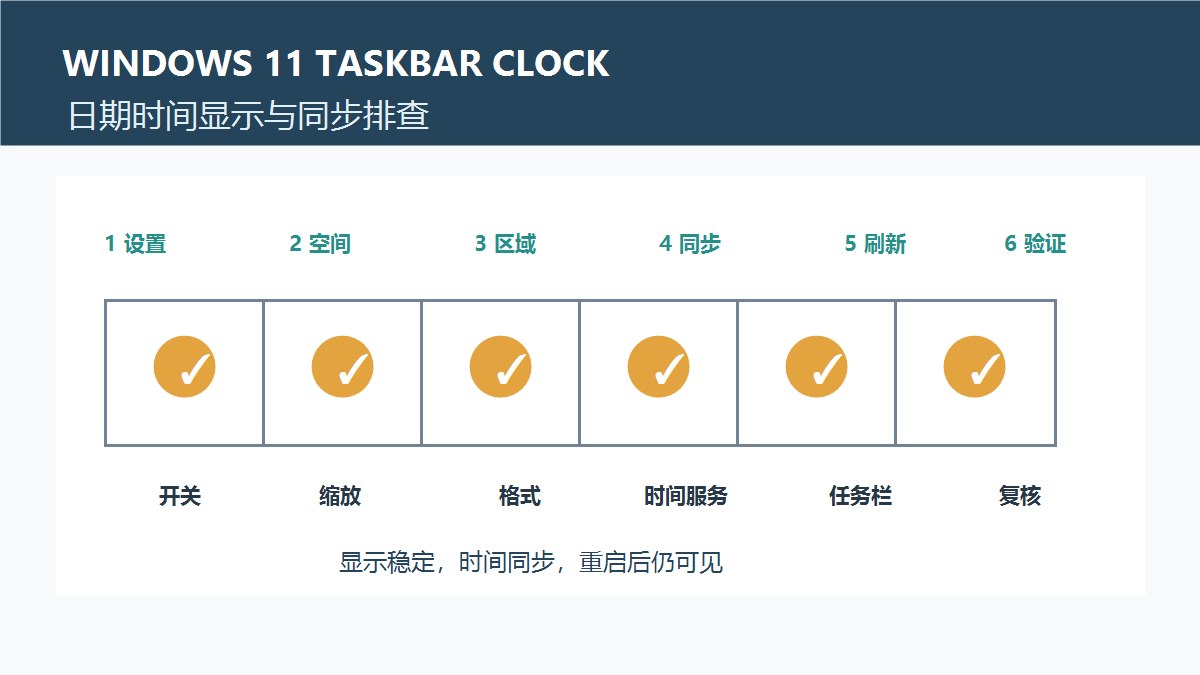
Windows 11 剪贴板历史记录与云同步排查示意图

Windows 11 的剪贴板历史记录能保存多段复制内容,但如果你发现它在另一台设备上不同步,通常不是系统坏了,而是同步开关、账号状态或隐私设置没对上。 下面按最稳妥的顺序排查,基本能解决大多数办公场景里的同步失效问题。

一、先确认剪贴板历史记录本身已开启

Win + V 打开剪贴板面板,如果提示“打开剪贴板历史记录”,先点启用。很多人只开启了复制功能,却没真正打开历史记录,所以根本不会有可同步的内容。

二、确认两台设备登录的是同一个微软账号

剪贴板云同步依赖微软账号而不是本地账户。请检查 设置 - 账户 - 电子邮件和账户,确认两台电脑使用的是同一账号;如果一台用了工作账号、一台用了个人账号,就不会互相同步。

三、检查同步开关和隐私选项

进入 设置 - 系统 - 剪贴板,把“剪贴板历史记录”和“跨设备同步”都打开。若公司电脑被策略限制,相关开关可能会显示灰色,这时就不是普通故障,而是管理员策略限制。

四、清理一次旧剪贴板数据

当同步卡住时,可以先清空本机剪贴板,再重新复制一段测试文本。最简单的方法是在剪贴板面板里删除旧条目,或者在命令行执行 echo off | clip 清空当前内容,然后重新测试同步。

五、重启相关服务和资源管理器

如果设置都正确但仍不同步,重启 Clipboard User Service、退出再登录微软账户,或者直接重启资源管理器,往往能恢复同步链路。它更像是会话状态卡住,不一定需要大修系统。

六、不要把敏感内容放进跨设备同步

剪贴板同步适合复制文本、链接和短表格,不适合长期保存密码、验证码、隐私信息。办公效率要提升,前提是同步范围要收得住,否则方便和风险会一起放大。

简评: 剪贴板同步失效通常是“开关没开、账号不一致、策略限制”三类原因。按顺序排查,比盲目重装系统更快,也更适合日常办公。

版权信息:本站所有资源仅供学习与参考,请勿用于商业用途,如有侵权,请及时联系250125231#qq.com(#换@),我们将尽快处理。

共有 条评论

    相关文章

    ‌C盘爆满急救指南:一条

    ‌C盘爆满急救指南:一条

    2025-07-03 阅读 199

    Windows 11 搜索框输入后空白

    Windows 11 搜索框输入后空白

    2026-07-25 阅读 178

    Win11如何局域网共享-Wind

    Win11如何局域网共享-Wind

    2025-06-30 阅读 175

    Windows 11 内存占用高怎么办

    Windows 11 内存占用高怎么办

    2026-07-22 阅读 161

    Edge秒装IDM扩展,下载速度

    Edge秒装IDM扩展,下载速度

    2025-07-03 阅读 128

    WindowsManager2.1.6绿色版,一

    WindowsManager2.1.6绿色版,一

    2025-07-01 阅读 122

    Windows 11 右键菜单反应慢怎

    Windows 11 右键菜单反应慢怎

    2026-07-01 阅读 98

    Windows 11 开机后磁盘占用

    Windows 11 开机后磁盘占用

    2026-07-02 阅读 90